2017年3月20日月曜日

Watson Explorer Content Analytics(WCA)の紹介動画を紹介したいんです。

IBM Watsonファミリーの中でも特に注目度の高いソリューションのひとつに「Watson Explorer(WEX)」があります。

IBM Watson Explorer(オファリングページ)
https://www.ibm.com/smarterplanet/jp/ja/ibmwatson/explorer.html

この「WEX」、コールセンターで蓄積されたお問い合わせ履歴やSNSで発話されたつぶやきデータ等を瞬時に分析することで、大量のデータに埋もれていた新しい気づきや発見を見つけ出すことが可能な「コグニティブ」ソリューションとなります。


私自身も当ソリューションを活用したテキストマイニングプロジェクトを担当しているのですが、本日は、Youtubeで公開されているWEXデモ動画を参考にしながら、簡単に各機能を紹介させていただきます。

  ※本エントリーは、私、小田一弥が一個人として勉強を兼ねて記載したものです。私の勤務先である日本アイ・ビー・エム株式会社の見解・見識ではない、個人としての記載内容としてご覧ください。


Watson Explorer Content Analytics(WCA) Overview動画


・・・でも、英語ですた・・・。だっ、大丈夫です!いまだに弊社ドアの「pull」と「push」を間違う自分でも理解出来る内容ですので(笑)


 公開時期は2016年3月ではありますが、主要な機能はほぼこの動画で理解できるかと思います。また、当動画は幅広い機能を有する「WEX」の中でも集計・分析を行うアプリケーションである「Watson Explorer Content Analytics(WCA)」に関する説明がメインになっています。

 ただ、上記画像でお判りの通り1時間を超える大作動画でございますので(汗)、「とりあえずこの機能だけはお伝えしたい!」と個人的に思うところを「WEX専門用語」解説付きで下記に記載させて頂きました。
(時間表示は、当動画において各コンテンツが紹介されるタイミングです)

21:45 WCAログイン画面
 ブラウザからテキストマイニングを行うアプリケーションである「WCA」画面にログインします。この画面とは別に分析対象データの設定を行う「管理コンソール」画面があります。

22:20 「時系列」タブ
  WCA画面上段にある検索式入力欄で抽出した母数を対象とした時系列グラフを出力します。他にも細かくデータを分析する機能があるのですが、通常の分析作業同様、まずデータの全体傾向を見る際に利用することが多い機能です。
(ちなみにこちらでは、年・月・日別でもグラフ化が可能です)

23:40 「ファセットビュー」タブ
 WCAがデフォルトで分析可能な品詞別(名詞・形容詞・動詞等)ファセット(※1)や、分析対象とするコレクション(※2)に含まれている分析項目別のファセットで集計したファセット値(※3)の出現頻度や相関値がグラフ化して表示されます。

※1:WCAにおける「辞書」。実務上は「商品名ファセット」「チャネルファセット」等を作るイメージです。
※2:WCAで分析対象とするデータソースのことです。
※3:ファセットで集計された各キーワードのことです。

24:22 「偏差ビュー」タブ
 各ファセット値別に、時系列で出現頻度や偏差索引グラフを表示します。
 この機能が秀逸なのは、各ファセット値別に過去数値を元に未来の数値を予測し、異常値になった日のグラフをハイライトしてくれるところです。
 例えば、「(競合も含めた)商品ブランド名ファセット」などを当機能にかけるとコミュニケーションで不評を買った月を瞬時に見つけ出すことが出来たりします。

35:26 「ファセットペアビュー」タブ
 二つのファセットを組み合わせて該当する組み合わせにおけるファセット値の出現頻度や相関値を見ることができます。実際に使わないとわかりにくいかもしれませんが、データ分析における「クロス集計」と近いイメージです。

 前述の「ファセットビュー」と同じ画面と、文字通り「クロス集計」的に表示する「グリッド表示」モードがあります。例えば、コレクション内に顧客属性(性年代等)があれば、それと「商品名ファセット」を組み合わせ、特定のデモグラフィックで言及が多い商品名を探し当てることも可能となります。

38:25 「評判」タブ
 簡単に言うと「センチメント分析」機能です。各ファセット値における「好評・不評・中立」の割合をグラフ化します。また、各割合をクリックすると当該ファセット値を含む原文を表示してくれます。

 他にも既存でビルトインされている辞書など、様々な機能がテンコ盛りなソリューションなのですが、まずは上記ご紹介機能をおさえていただければ一通りは大丈夫かと思います。

 次回はソーシャルデータを取り込んで分析した事例などをご紹介できればと考えています。

Watson関連エントリー


分析の常識が変わる?「Watson Analytics」すげー!!
http://sapporomkt.blogspot.jp/2016/01/watson-analytics.html 

「データ・ビジュアライゼーション」でも便利な「Watson Analytics」。
http://sapporomkt.blogspot.jp/2016/01/watson-analytics_13.html

 いま話題のIBM「Bluemix(ワトソンくん)」が「老人と海」をサマったら。
http://sapporomkt.blogspot.jp/2015/11/ibmbluemix.html

「Watson」先生に、AdSenseビンボーの理由を聞いてみた・・・
http://sapporomkt.blogspot.jp/2016/01/watsonadsense.html

2017年1月1日日曜日

Pythonの開発環境(IDE)「Rodeo」が、いいね!

今年からPythonはじめようかと思い、良さげな開発環境を探していたら
Rで使っている「RStudio」に似た「Rodeo」がいいよと。
インスト直後だけど、確かに良さそうな感じ。

Yhat End-to-End Data Science Platform: Rodeo
https://www.yhat.com/products/rodeo

しかも英語だけど、DataScience用のTutorialもあるって、ホンコレナニコレステキ。


これから少しづつ、Rと並行して勉強していこうと思っています。

2016年12月22日木曜日

(Google Analytics)「目標ページ(ゴールページ)」 の設定方法

こちらもGoogle Analytics(GA)の小ネタです。
北海道北見市にある「オダリサーチ・ファーム」は地元で20年以上も続く肉牛肥育牧場で、えーっと、わたくしの実家です(笑)

こちらでは、牛ちゃんが寝床にするオガクズや木屑・牛糞などを醗酵させ「たい肥」にし、一般家庭向けや農家さん向けに販売しております。前者は、牧場に併設しているキャンプ場で「つめ放題たい肥」として販売、後者はトラック単位でご提供しています。どちらもビジネスとしては重要なのですが、農家さん向けに販売するトラックに積む「たい肥」は1台当たり11トンにもなるので特に重要です。
 

今回は上記ページをGA上でゴールとして設定し、アクセス解析をする方法をご紹介します。

GA設定の手順


設定はとっても簡単です。

(1)「目標」を選択
「管理」目ユー→「ビュー」→「目標」を選択してください。


(2)「新しい目標」を選択
赤枠で囲った「新しい目標」を選択してください。


(3)「目標の説明」を設定
・名前:
お好きな名前を入力してください。

・タイプ:
様々なゴールタイプを設定できますが、今回はページなので「到達ページ」 を選択してください。


(4)「目標の詳細」 を設定
・到達ページ
ゴール設定したいページを設定します。今回は当ブログの冒頭に記載した「農家向けたい肥ページ」のURLとなります。

・目標到達プロセス:
ゴール設定したページまでのステップを指定することが出来ます。
この場合、しっかり当社たい肥の商品性や特徴を理解してから農家向けたい肥ページに進んでもらうことをゴールとして考えたいので、「堆肥まとめページ」と「熟成たい肥ができるまで」のURLを指定してみました。


GAの設定としては以上です。
あとは、[コンバージョン]>[目標]>[目標到達プロセス]でコンバージョンを確認することが出来ます。

GA関連エントリー


(Google Analytics)サイトコンテンツのトップページ表示を「index.html」に纏める方法
http://sapporomkt.blogspot.jp/2016/12/google-analyticsindexhtml.html

(Google Analytics)サイトコンテンツのトップページ表示を「index.html」に纏める方法

Google Analytics(GA)の小ネタです。
GA上で[行動]→[サイトコンテンツ]→[すべてのページ]画面で各ページの計測値が表示されるのですが、以前から「index.html」と「/」が分かれて表示されるのが気持ち悪く思ってました。


軽く調べたら対応策があったのでご紹介します。

GA設定の手順

手順としてはとっても簡単です。

(1)「管理」メニューの表示
GAページ上段にあるメニューから「管理」を選択してください。


(2)「ビュー設定」を選択
画面右列の「ビュー」から「ビュー設定」を選択してください。


(3)「デフォルトのページ」変更
「デフォルトのページ」欄に「index.html」と入力し、保存してください。


たったこれだけの設定で、以降、GA上のレポートでトップページのURLは「/index.html」として表示されます。

2016年12月20日火曜日

焼肉屋がGoogle Tag Manager(GTM)で外部リンククリックを計測してみた。

ここ数日、空前のGoogle Tag Manager(GTM)ブームです。
本日は、実家のHPに導入した「GTMによる外部リンククリック計測」についてご紹介します。

GTM導入の要件確認


<要件(やりたいこと)の確認>
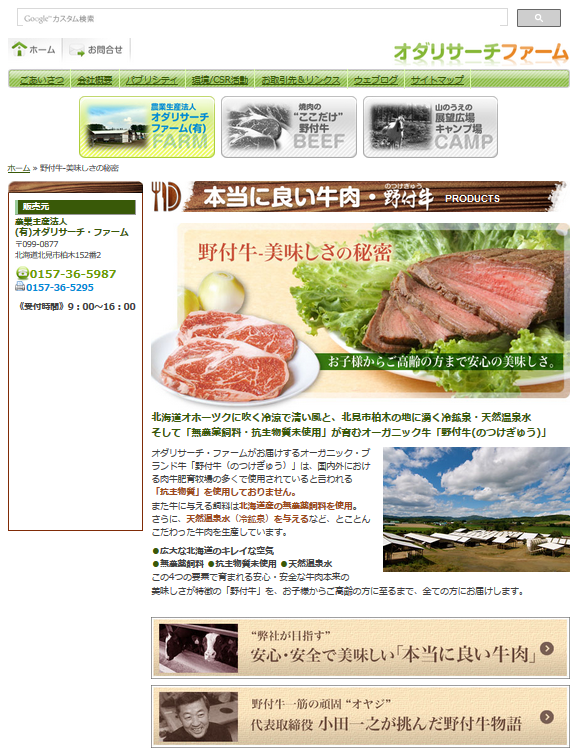
「ここだけ野付牛」を運営する「オダリサーチ・ファーム」(※1)全ページ内にある外部ドメインへのリンクをイベントとして計測したい。
※1:http://odafarm.com/


本来、Google Analytics(GA)では外部ドメインへのリンククリックは計測出来ませんが、GTMのイベントトラッキング機能を使うと当該クリックの計測が可能となります。

GTMの導入手順


(1)GTMにログイン
ログイン後、仮想ページビューを計測したいコンテナを選択してください。


(2)「変数」をすべて有効にする
「ワークスペース」タブの左側にある「変数」をクリックした後、「設定」を選び、各変数の横にある「ページ」チェックをすべてつけて有効化してください。


(3)「トリガー」のタイプを選択
同じく左側にある「トリガー」を選択し、「新規」を押してください。
右側に「トリガーのタイプを選択」が表示されるので、「クリック-リンクのみ」を選択してください。


(4)「トリガー」の設定
・左上のトリガー名:
お好きな文言を記入してください。自分は「外部サイト閲覧」にしました。

・「タグの配信を待つ」:
 当該チェックボックスにチェックをつけてください。
「待ち時間の上限」はデフォルト値のままで結構です。

・「これらすべての条件がtrueの場合にこのトリガーを有効化」:
-左側のプルダウン:「Page URL」を選択
-真ん中のプルダウン:正規表現に一致
-右側の入力欄:「.*」

「正規表現!?うわっ!!」と思うかもしれませんが、上記の意味は結構簡単です。

「.」:「任意の1文字」を表す
「*」:「直前の1文字の0回以上の繰り返し」を表す

つまり、「.*」は「何らかの文字が1文字以上」となり、上記設定は「Page URL」に「何らかの文言が設定されていること」となります。

・「このトリガーの発生場所」:
「一部のリンククリック」を選択してください。

・「イベント発生時にこれらのすべての条件がtrueの場合にこのトリガーを配信します」:
-左側のプルダウン:「Click URL」を選択
-真ん中のプルダウン:「含まない」を選択
-右側の入力欄:今回の要件は「自社サイト以外の外部ドメインへのリンククリック計測」なので、自社サイトのドメインを入力します。
自分の場合は「odafarm.com/」としました。


(5)「タグタイプ」の選択
「ワークスペース」タブの左側にある「タグ」を選択し、「新規」を押してください。
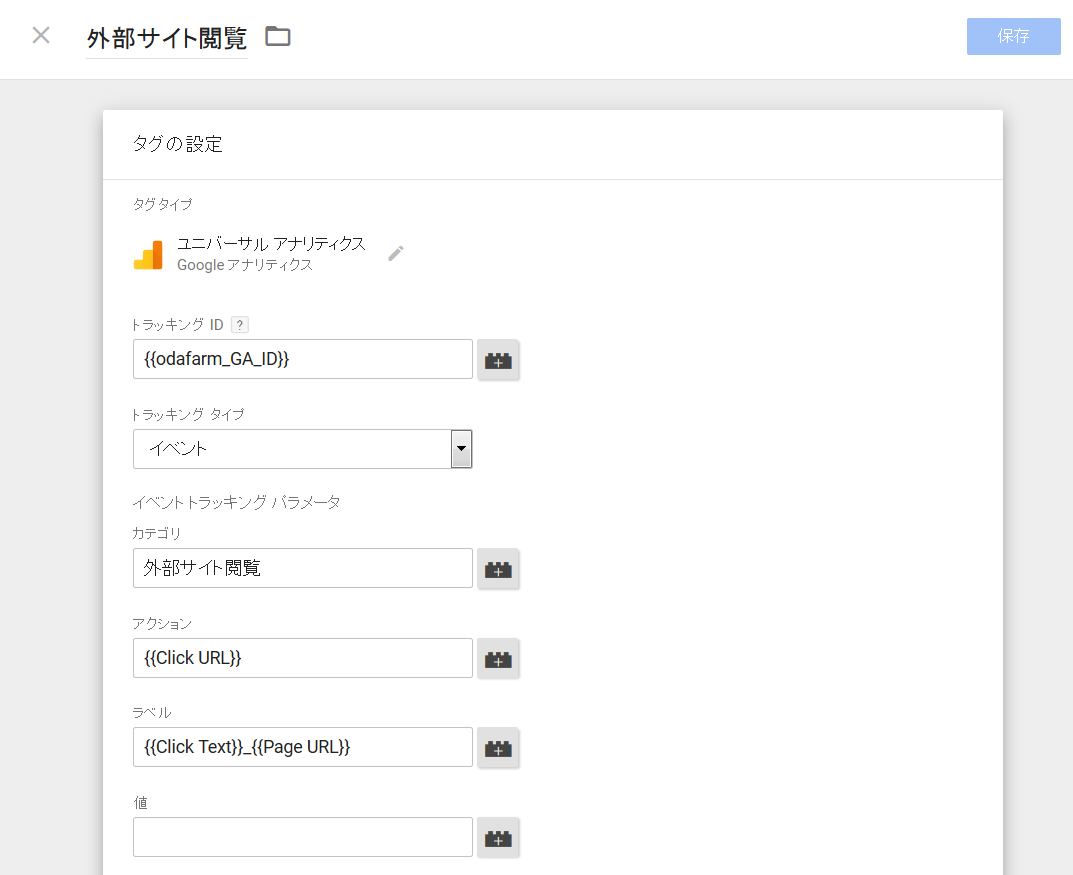
右側に表示される一覧から「ユニバーサルアナリティクス」を選んでください。


(6)「タグの設定」
・トラッキングID:
 計測対象としたいGAのトラッキングIDを入力してください。
自分は「変数」から当該IDを「定数」として登録して使いまわしています。
手入力だとミスや余分な作業時間につながりますので「定数」化することをオススメします。

・トラッキングタイプ:
「イベント」を選択してください。

・カテゴリ:
お好きな名称を記入してください。後ほど、GAの「イベントカテゴリ」として表示されることになります。

・アクション:
「Click URL」を選択してください。

・ラベル:
「Click Text」と「Page URL」を選択してください。自分は視認性を高めるために、両者の間に「_」を入れました。
上記のように設定すると、クリックしたリンクに<a href></a>で設定されたテキストを「Page URL」の前に入れてGA上で表示することが出来ます。

以上でタグの設定が完了となります。先ほど設定したトリガーをタグに紐付けた上で画面右上の「保存」ボタンを押し「公開」してください。


(7)GAで確認
最後にGAで確認してみましょう。どこでも結構なので、外部リンクを設定している箇所をクリックしてから1~2時間後にGAの「行動」→「イベント」→「サマリー」をご覧ください。


しっかり計測されていました^^

Google Tag Manager(GTM)関連のエントリー


実家の焼肉店がGoogle Tag Manager(GTM)を導入したぜ(リンククリック計測方法のご紹介)
http://sapporomkt.blogspot.jp/2016/12/google-tag-managergtm.html

「Google Tag Managr(GTM) Assistant」のバグに御用心
http://sapporomkt.blogspot.jp/2016/12/google-tag-managrgtm-assistant.html

ますます進むメディアと焼肉屋の融合~GTMで行う仮想PV計測
http://sapporomkt.blogspot.jp/2016/12/gtmpv.html

2016年12月19日月曜日

ますます進むメディアと焼肉屋の融合~GTMで行う仮想PV計測

 先日、「焼肉の街」として有名な「北海道北見市」にある人気焼肉店「ここだけ野付牛(のつけぎゅう)」、簡単に言いますと、私の実家HPにGoogle Tag Manager(GTM)を導入した件について書きました。

実家の焼肉店がGoogle Tag Manager(GTM)を導入したぜ(リンククリック計測方法のご紹介)
http://sapporomkt.blogspot.jp/2016/12/google-tag-managergtm.html

 今回は、近年非常に話題になっている「メディアと焼肉の融合」についてご紹介します。
・・・異論は認めませんが、言い換えますと、「メディアで紹介された記事画像のクリックもページビューとしてGTMで計測しようね」な件です。こんなエントリータイトルにしてしまい、心から反省しております。

GTM導入の要件確認


 <要件(やりたいこと)の確認>
「ここだけ野付牛」を運営する「オダリサーチ・ファーム」(※1)ページ内にある「パブリシティ」(※2)ページで掲載しているメディア紹介記事画像のクリックを「ページビュー」としてGTMで計測したい。
※1:リサーチ会社でもコンサルティングファームでもございません。肉牛肥育牧場ですが、なぜか、こんな屋号で20年以上やっとります…。
※2:http://www.odafarm.com/publicity.html


 Google Analytics(GA)ユーザーは御存知かもしれませんが、リンク先がHTMLではなく、PDFや画像だった場合、GAのデフォルト機能ではページビューとして計測できません。GTMはこのようなケースでも数ステップの設定でページビューを計測することが出来ます。


GTMの導入手順


(1)GTMにログイン
ログイン後、仮想ページビューを計測したいコンテナを選択してください。


(2)「タグ」を選択
「ワークスペース」タブ画面の左側にあるメニューから「タグ」を選択してください。


(3)「新規」ボタンを選択
既に色々と登録しちゃってますが、見なかったことにして頂いて(笑)「新規」ボタンを押してください。


(4)「タグ」名称の登録
この段階でなくてもいいのですが、忘れないように早いうちにタグ名称を登録しておきましょう。
特にルール等はないのですが、自分は結構多くのタグを登録しているため、視認性を考慮し、下記のようなルールにしました。最初は若干面倒に感じるかもしれませんが、登録数が増えてくると、このような管理は必須になると思います。


-タグ設定の目的=仮想PV
-コンテンツの種類=pub_hs(hokkaido shinbunの略)
-コンテンツの掲載年=00(年)    はばたけオホーツク人
-コンテンツ名=個人ブランド「野付牛」育てる

 
(5)タグタイプを選択
いつもどおり「ユニバーサル アナリティクス」でお願いします。


(6)タグの設定
・トラッキングID:
 都度、GAのトラッキングIDを手入力してもいいですが、結構面倒ですよね。
自分は「定数」として当該IDを登録し、プルダウンで選択できるようにしています。
(「ワークスペース」タブ画面の左側にあるメニューから「変数」をクリックして登録出来ます)


・トラッキングタイプ:
画像へのリンクを「ページビュー」として計測したいので、ここは「ページビュー」を選ぶことになります。

・フィールド名:
「詳細設定」→「設定するフィールド」→「フィールド名」を選択してください。
タグを配信するフィールド名と具体的な値(この場合は、画像へのリンクURL)を入力します。
-フィールド名:{{Page URL}}
-値:画像へのリンクURL


(7)トリガーの設定 
・トリガー名称:画面左上のトリガー名を入力してください。タグ名と同様、たくさんトリガー名が並んでも視認しやすいようにある程度の規則性があった方がいいと思います。

・「タグの配信を待つ」:
 チェックをつけてください。「待ち時間の上限」はそのままで大丈夫です。

・「これらすべての条件がtrueの場合にこのトリガーを有効化」:
-左側のプルダウン:「Page URL」
-真ん中のプルダウン:含む
-右側の入力欄:このトリガーを有効化したいページ(URL)。今回は、実家HPのパブリシティページとなります。

・「このトリガーの発生場所」:
 「一部のリンククリック」を選択してください。

・「イベント発生時にこれらすべての条件がtrueの場合にこのトリガーを配信します」
-左側のプルダウン:「Click URL」
-真ん中のプルダウン:含む
-右側の入力欄:どの画像へのクリックをトリガーにするか設定します。この場合、実家HPに掲載されている記事画像へのリンクURLとなります。


以上での設定は完了です。画面右上にある「公開」ボタンを押して公開してください。


(8)GAでの確認
 実際にGAにデータが送信されるのは1日かかるようですが、実際は数時間後でも反映されるようです。お急ぎでしたらGAの「リアルタイム」の方をご覧ください。12月18日(日)21:00に各ページへのクリックを行った結果が反映されていますね。


Google Tag Manager(GTM)関連のエントリー


実家の焼肉店がGoogle Tag Manager(GTM)を導入したぜ(リンククリック計測方法のご紹介)
http://sapporomkt.blogspot.jp/2016/12/google-tag-managergtm.html

「Google Tag Managr(GTM) Assistant」のバグに御用心
http://sapporomkt.blogspot.jp/2016/12/google-tag-managrgtm-assistant.html

2016年12月17日土曜日

「Google Tag Managr(GTM) Assistant」のバグに御用心

小ネタです。
Googleが無償で提供するタグマネジメント「Google Tag Manager(GTM)」には、GTMタグの発火(Fire=有効に動いているか)を簡単に確認するために「Google Tag Assistant」というツールもChromeアドオンとして提供されています。

これ自体、とても便利なのですが、自分が管理している実家のホームページを見ると・・・


ツールバーにある「タグアイコン」が赤くなっています・・・。
こちらを開くと、せっかく導入したGTMがエラーになっているとのことですが、GTM上で設定したGAのPV計測も適性に動いているし、先日のエントリーでご紹介した「リンククリック計測」も問題ナイチンゲール。うーん、どうしてものか・・・。


その後、色々と調べていたところ、Googleさんのページにこんな記載がありました。


「GTMのIDが6桁以上だと不必要にエラー表示します」ですと。確かに、自分のGTM IDは6桁以上なので納得しました。今後のアップデートで解消されるようですが、早く対応して頂きたいものですね。

Google Tag Manager(GTM)関連のエントリー


焼肉屋がGoogle Tag Manager(GTM)で外部リンククリックを計測してみた。
http://sapporomkt.blogspot.jp/2016/12/google-tag-managergtm_20.html

実家の焼肉店がGoogle Tag Manager(GTM)を導入したぜ(リンククリック計測方法のご紹介)
http://sapporomkt.blogspot.jp/2016/12/google-tag-managergtm.html

ますます進むメディアと焼肉屋の融合~GTMで行う仮想PV計測
http://sapporomkt.blogspot.jp/2016/12/gtmpv.html