ラベル python の投稿を表示しています。 すべての投稿を表示

2019年6月23日日曜日

Pythonでの文字列の検索

Pythonで文字列を検索する関数のご紹介です。


movie_title = "A Whole New World"

# 指定した文字が出現する回数を返す
print(movie_title.count('W'), movie_title.count('A'))
# => 2 1

# 文字列中に指定した文字がある場合に、該当する最小のインデックスを返す
# ただし、文字列が見つからない場合は、-1を返す
print(movie_title.find('N'), movie_title.find('W'), movie_title.find('X'))
# => 8 2 -1

# 文字列中に指定した文字がある場合に、該当する最大のインデックスを返す
# ただし、文字列が見つからない場合は、-1を返す
print(movie_title.rfind('N'), movie_title.rfind('W'), movie_title.rfind('X'))
# => 8 12 -1

# 先頭の文字列が、指定した文字列で始まるか否かを真偽値で返す
print(movie_title.startswith('A'), movie_title.startswith('X'))
# => True False

# 先頭の文字列が、指定した文字列で終わるか否かを真偽値で返す
print(movie_title.endswith('A'), movie_title.endswith('X'))
# => False False

# 文字列中に指定した文字がある場合、該当する最小のインデックスを返す
# ただし、文字列が見つからない場合は、例外を発生させる
print(movie_title.index('N'), movie_title.index('W'), movie_title.index('X'))
# => ValueError: substring not found

# 文字列中に指定した文字がある場合、該当する最大のインデックスを返す
# ただし、文字列が見つからない場合は、例外を発生させる
print(movie_title.rindex('N'), movie_title.rindex('W'), movie_title.rindex('X'))
# => ValueError: substring not found

# 指定した文字列が、検索対象の文字列に含まれているか否かを調べる

print('World' in movie_title,"Sekai" in movie_title)
# => True False

以上です。

2019年6月22日土曜日

Pythonの文字列操作

Pythonでの文字列操作まとめです。

movie_title = "A Whole New World"

# 最初の文字を大文字に変換
print(movie_title.capitalize())

# 全部の文字を小文字に変換
print(movie_title.lower())

# 大文字を小文字に変換し、小文字は大文字に変換
print(movie_title.swapcase())

# 大文字から始め、残りの文字は全て小文字に変換
print(movie_title.title())

# 大文字に変換
print(movie_title.upper())

Jupyter notebookで動かすとこんな感じです。


以上です。

2019年6月16日日曜日

condaコマンドによるAnacondaの仮想環境作成

前回、Anaconda導入を行いました。

macOS MojaveへのAnacondaインストール

今回は、macOS環境でcondaコマンドによるAnacondaの仮想環境作成を行います。
condaコマンドは、Anacondaの環境構築に用いるコマンドラインツールです。

実施環境は、以下の通りです。

・MacBook Air:CPU:1.6GHz,Memory 8GB
・macOS Mojave ver10.14.5


作業手順


まず、ターミナルに入り、ご自分のPythonのバージョンをご確認ください。
Desktop $ python --version
Python 3.7.3

下記コマンドを入力してください。「jupyternote-env」部分は何でもOKですが、あとでわかりやすい名前にしてください。
python=」以降は、ご自分のPythonのバージョンに合わせて書き換えてください。
Desktop $ conda create -n jupyternote-env python=3.7.3

コマンドを入力すると、「こんな内容でインストールするけどいい?」的なメッセージが
表示されます。
Collecting package metadata: done
Solving environment: done

## Package Plan ##

  environment location: /Users/[ユーザー名]/anaconda3/envs/jupyternote-env

  added / updated specs:
    - python=3.7.3


The following packages will be downloaded:

    package                    |            build
    ---------------------------|-----------------
    ca-certificates-2019.5.15  |                0         133 KB
    openssl-1.1.1c             |       h1de35cc_1         3.4 MB
    pip-19.1.1                 |           py37_0         1.8 MB
    setuptools-41.0.1          |           py37_0         635 KB
    sqlite-3.28.0              |       ha441bb4_0         2.3 MB
    wheel-0.33.4               |           py37_0          39 KB
    ------------------------------------------------------------
                                           Total:         8.3 MB

The following NEW packages will be INSTALLED:

  ca-certificates
  certifi
  libcxx
  libcxxabi
  libedit
  libffi
  ncurses
  openssl
  pip
  python
  readline
  setuptools
  sqlite
  tk
  wheel
  xz
  zlib

Proceed ([y]/n)?

問題なければ y を入力し、enterキーを押してください。
下記のようなメッセージが表示れると完了です。
Downloading and Extracting Packages
setuptools-41.0.1    | 635 KB    | ######################################### | 100%
sqlite-3.28.0        | 2.3 MB    | ######################################### | 100%
wheel-0.33.4         | 39 KB     | ######################################### | 100%
openssl-1.1.1c       | 3.4 MB    | ######################################### | 100%
pip-19.1.1           | 1.8 MB    | ######################################### | 100%
ca-certificates-2019 | 133 KB    | ######################################### | 100%
Preparing transaction: done
Verifying transaction: done
Executing transaction: done
#
# To activate this environment, use
#
#     $ conda activate jupyternote-env
#
# To deactivate an active environment, use
#
#     $ conda deactivate

今作った仮想環境をアクティベートします。「jupyternote-env」は、ご自分の環境名に
書き換えてください。
Desktop $ source activate jupyternote-env

下記のように表示されれば成功です。
(jupyternote-env) Desktop $

次に、この仮想環境に入れたいサードパーティ製パッケージをインストールします。
==以降の部分は、都度、組み合わせでの動作確認が取れているバージョンを記載してください
conda install -y jupyter==x.x.x
conda install -y notebook==x.x.x
conda install -y pandas==x.x.x
conda install -y matplotlib==x.x.x

あとは、お好きなところに作業ディレクトリを作成し、Jupyte Notebookを起動します。
(jupyternote-env) ~ $ mkdir jupyter_notebooks
(jupyternote-env) ~ $ cd jupyter_notebooks/
(jupyternote-env) jupyter_notebooks $ jupyter notebook

やった!起動したっ!


2019年6月15日土曜日

macOS MojaveへのAnacondaインストール

先日、macOSを再インストールした際、Python学習のために「Anaconda」を入れ直したので、手順を軽くご紹介します。
とはいえ、ほぼ「ボタンポチポチ系」の作業です。

実施環境は、以下の通りです。

・MacBook Air:CPU:1.6GHz,Memory 8GB
・macOS Mojave ver10.14.5


そもそも「Anaconda」ってなに?


一言で言うと、「Pythonにおけるデータ分析に関連するライブラリ群を簡単に導入可能なPythonディストリビューション」です。

NumPy・scikit-learn・Matplotlib・Bokehなど、Pythonで主要なデータ分析系ライブラリを初心者でも容易に導入することが出来ます。


「Anaconda」のインストール手順


1.macOS用:Anacondaインストーラーの入手
下記サイトからAnacondaのインストーラーをダウンロードしてください。
Pythonには、「2.7系」と「3.7系」がありますが、よほどのことがない限り、「3.7系」を選んでください。
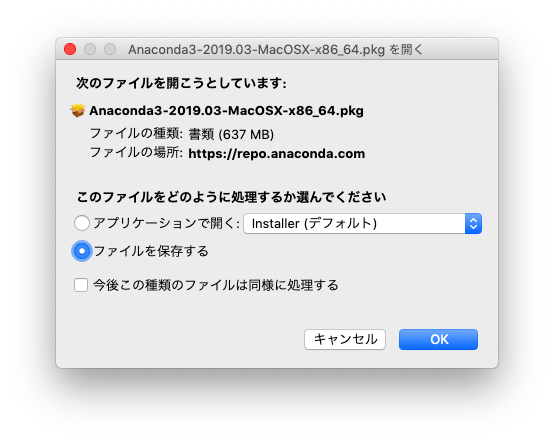
ちなみにデータサイズは637MBありました。

https://www.anaconda.com/distribution/


2.インストーラーを起動する
直接開いても、ローカルにファイル保存してからでもOKです。


3.表示内容を読んで「続ける」
数画面は特に迷うことなく、「続ける」で進めます。


4.インストール先を変更
「インストール先を変更」ボタンを押してください。


5.「自分専用にインストール」を選択
「自分専用にインストール」を選択し、「続ける」を押してください。


6.「インストール」実行
「インストール」ボタンを押します。
この後、インストールプログラムが走りますので、完了までしばらく待機です。


7.インストール完了!
ほとんど「続ける」ポチポチで完了です!


8.「Anaconda Navigator」起動
ファインダーから「アプリケーション」を選択し、「Anaconda Navigator」を起動すると、いろんなオモチャがギッシリ♪


以上です。

2017年1月1日日曜日

Pythonの開発環境(IDE)「Rodeo」が、いいね!

今年からPythonはじめようかと思い、良さげな開発環境を探していたら
Rで使っている「RStudio」に似た「Rodeo」がいいよと。
インスト直後だけど、確かに良さそうな感じ。

Yhat End-to-End Data Science Platform: Rodeo
https://www.yhat.com/products/rodeo

しかも英語だけど、DataScience用のTutorialもあるって、ホンコレナニコレステキ。


これから少しづつ、Rと並行して勉強していこうと思っています。