2016年11月7日月曜日

ggplot2でクロス集計的に複数グラフをプロットする方法

R(Rstudio)を使って分析を行う際、細かな分析に入る前にザックリとデータ内容を俯瞰したい場合がありますよね。

幾つか方法はあると思いますが、以前、当ブログでご紹介した「gridExtra」パッケージを使う以外に簡単なやり方があったのでご紹介します。

サンプルコードのご紹介


# 必要なパッケージのロード
library(ggplot2)
library(useful)

# もやはおなじみ。ポルトガル銀行のダイレクトマーケティングデータを読み込み。
# ちなみに、「stringsAsFactors」を指定しないと、文字列が勝手に「factor」型に
# なってしまいます。
bank.dat <- read.csv("bank-full_for_R.csv",sep = ";", stringsAsFactors = FALSE)

# データフレーム名を指定するのが面倒なのでattachします。
attach(bank.dat)

# 「x軸にduration(持続時間)、y軸にageを置きます」指示
ggplot(bank.dat, aes(x = duration, y = age)) +
# プロットするポイントの色はy(ダイレクトマーケティングの結果)
geom_point(aes(color=y)) +
# グリッド(格子)のy軸を「education(受けた教育レベル)」、x軸を「marital(婚姻状況)にします」指示。
facet_grid(education ~ marital) +
xlab("duration") +
# angleはx軸の目盛ラベルの角度
theme(axis.text.x=element_text(angle = 45, hjust = 1, vjust=.5)) +
# 最後の行を外すと「1K」が「1000」となってカッコ悪いので。
scale_x_continuous(labels=multiple)


その他のR言語エントリー


R開発環境が無料で簡単導入!「Data Scientist Workbench」を使ってみた。
http://sapporomkt.blogspot.jp/2016/10/rdata-scientist-workbench.html

RMeCabで形容詞の形態素解析をやってみた。
http://sapporomkt.blogspot.jp/2016/07/rmecab.html

(R言語)道内空港間の流通量を可視化してみた。
http://sapporomkt.blogspot.jp/2016/02/r.html
 
【R言語】leafletで札幌市内のサツドラをプロットしてみた。
http://sapporomkt.blogspot.jp/2016/01/rleaflet_4.html

(R言語)当ブログアクセス者の興味関心事をコレポン(コレスポンデンス)した。
http://sapporomkt.blogspot.jp/2015/12/r.htmlhttp://sapporomkt.blogspot.jp/2015/12/r.html

2016年10月30日日曜日

R開発環境が無料で簡単導入!「Data Scientist Workbench」を使ってみた。

わたくし、統計解析言語の「R」が好きです(もちろん、SPSSも好きですよw)。
知人や友人に「Rっていいよ!」と熱っぽく進めるものの、不慣れな方だと開発環境を準備するだけでも大変なのは事実と言えば事実。

Rの開発環境といえば「RStudio」が有名ですが、R(r-base)のバージョンと合わせる必要があったり、個別パッケージにもバージョン問題があったりと・・・まぁ、オープンソースなのでそれなりに手間がかかるとです。

しかーし!そんなあなたに朗報です!
出でよ、ロデーム!(古いw)・・・じゃなくって、「Data Scientist Workbench」!!
今日は、このサービスを使って、下記のようなグラフを作ってみます。


 ※本エントリーは、私、小田一弥が一個人として勉強を兼ねて記載したものです。私の勤務先である日本アイ・ビー・エム株式会社の見解・見識ではない、個人としての記載内容としてご覧ください。   


「Data Scientist Workbench」とは


IBMが提供する無料のデータサイエンス作業環境です。簡単な利用登録だけで、下記のデータ準備/分析環境が即座に利用可能になります。

<データ準備環境>
・OpenRefine

<データ分析環境>
・Jupyter Notebook
・Zeppelin Notebook
・RStudio IDE
・Seahorse

利用申請は下記サイトの解説を御参照ください。
Data Scientist Workbench 入門

手順とサンプルコードのご紹介


1.利用申請後、「Data Scientist Workbench」にアクセス。
 https://my.datascientistworkbench.com/ 

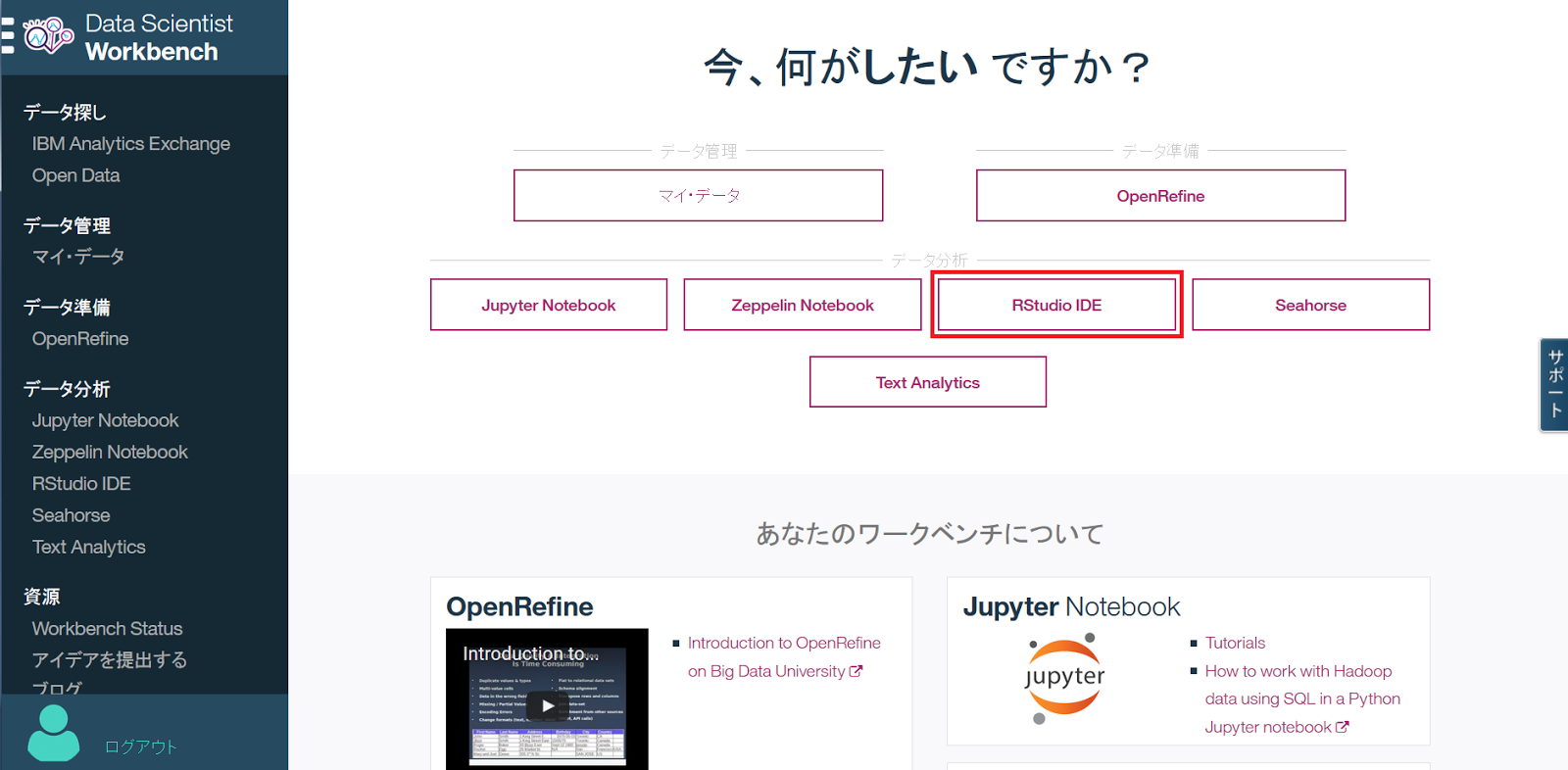
2.「RStudio IDE」をクリック
下記画面の赤枠内にある「RStudio IDE」ボタンをクリックしてください。
「今、何がしたいですか?」って、まぁ、直球ですね(笑)


3.下記コードを実施
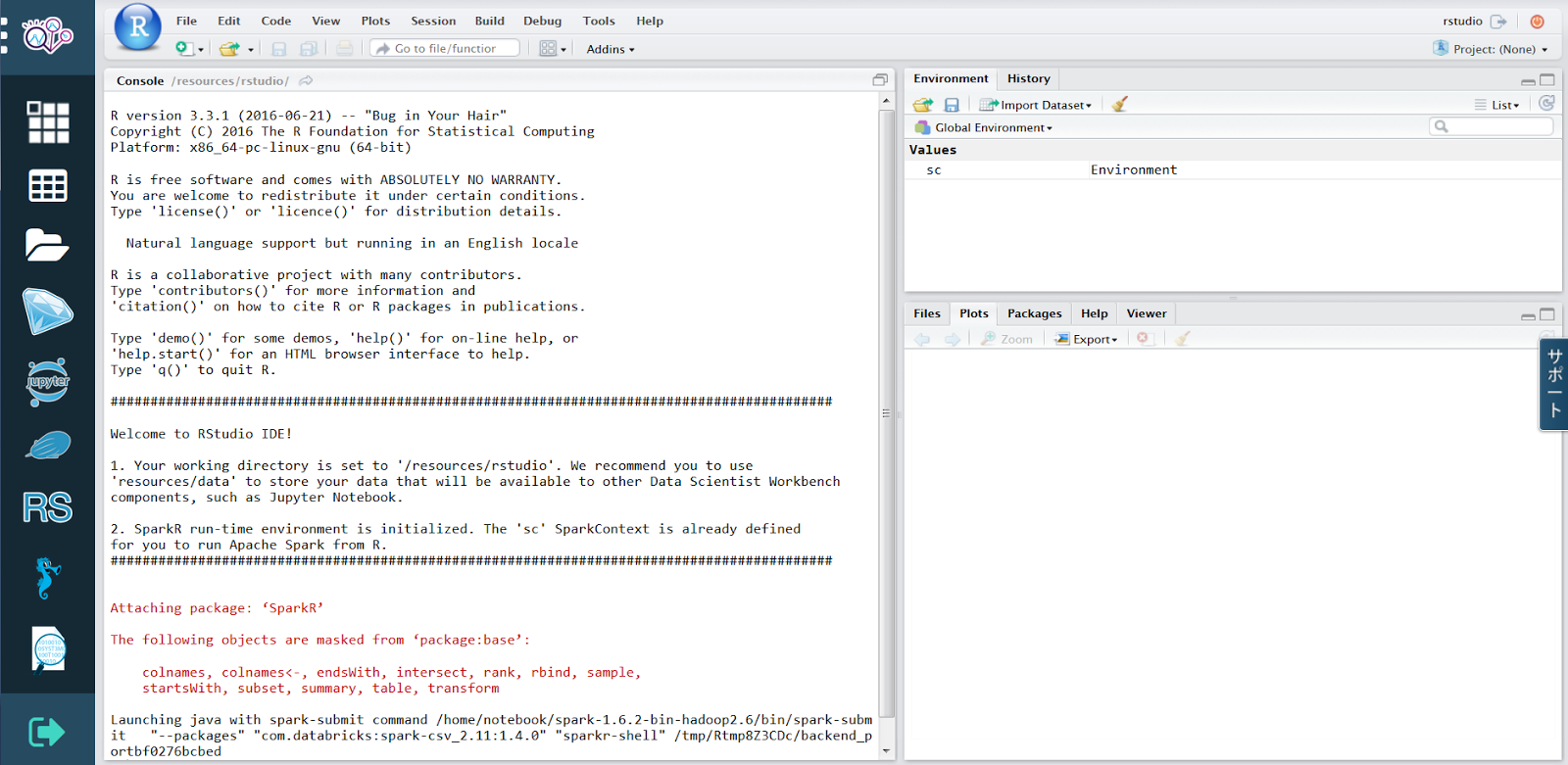
上記ボタンをクリックした後、「準備できるまで2~3分かかります」的なメッセージが表示されますが、実際はそんなにかかりません。

下記のようにローカルPCにインストールする「RStudio」と同じ画面が表示されるはずです。


# 必要なパッケージのインストール
install.packages("gridExtra")
install.packages("ggplot2")

# 必要なパッケージのロード
library(ggplot2)
library(gridExtra)

# Jared P.Landerさんが公開しているNYCのオープンデータを読み込ませます。
# ちなみにこの方、「みんなのR~データ分析と統計解析の新しい教科書」の著者さんですが、この本、とっても分かりやすくて、かつ実践的なのでオススメです。
housing <- read.table("http://www.jaredlander.com/data/housing.csv",sep=",",header=TRUE,stringsAsFactors = FALSE)

# Lander先生の御指示どおり、列名を変えます。
names(housing) <- c("Neighborhood","Class","Units","YearBuilt","SqFt","Income","IncomeperSqFT","Expence","ExpencePerSqFt","NetIncome","Value","ValueperSqFt","Boro")

# お部屋のUnit数が1000以上って「?」なので、Units1000未満に絞り込みます。
housing <- housing[housing$Units < 1000,]

# 下記のようにするとdataframe名を都度指定しなくても済みます。今回は不要ですけど。
# ちなみにattachを外すときは、「detach()」でお願いします。
attach(housing)

# ggplto2で各グラフを生成します。ちなみに「fill = Boro」は「Boro別に表示してね」の意味です。
Units.graph <- ggplot(housing, aes(x = Units, fill = Boro)) + geom_histogram()
YearBuilt.graph <- ggplot(housing, aes(x = YearBuilt, fill = Boro)) + geom_histogram()
ValueperSqFt.graph <- ggplot(housing, aes(x = ValueperSqFt, fill = Boro)) + geom_histogram()
Income.graph <- ggplot(housing, aes(x = Income, fill = Boro)) + geom_histogram(binwidth = 500000)

# 4つのグラフを2列に配置
grid.arrange(Units.graph,YearBuilt.graph,ValueperSqFt.graph,Income.graph,ncol = 2)

# 冒頭のグラフが表示されます。ggplot2なので、とても艶っぽくて「それっぽい」感じです。

2016年9月19日月曜日

SPSS Modelerだと「Kohonenネットワーク」が超簡単。

今年、一気にブレイクした「ディープラーニング(深層学習)」。どなたでも耳にされている言葉だと思いますが、合わせて「ニューラルネットワーク」や「ニューロン」というワードもかなり広まりましたよね。

<「ディープラーニング」に引きづられるように伸張する「ニューラルネットワーク」(google trend)>

実は、SPSS Modelerの中にも「ニューラルネットワーク」の技術を使ったクラスター分析として、「Kohonen(コホーネン)ネットワーク」という機能があります。
今回は簡単にその作業手順をご紹介してみます。

 ※本エントリーは、私、小田一弥が一個人として勉強を兼ねて記載したものです。私の勤務先である日本アイ・ビー・エム株式会社の見解・見識ではない、個人としての記載内容としてご覧ください。  


Kohonen(コホーネン)ネットワークとは


(Self-organizing maps, SOM, Self-organizing feature maps, SOFM)
フィンランドのコホーネン教授が考案したニューラルネットワークの一つであり「教師なし学習」に分類されます。生物の脳を構成する神経細胞(ニューロン)の動きをアルゴリズムで模しており、その特性上、クラスター分析にも活用することが出来ます。

今回使ったサンプルデータとPC環境


<サンプルデータ概要>
・サンプルデータ名:Bank Marketing Data Set
・データ概要:ポルトガル銀行が電話を使ったダイレクトマーケティングを実施した際の計測データ。
・データ作成時期:2012年2月

 当データですが、あまり事例として少ない「ダイレクトマーケティング」の実測値でして、インスタンス数(45,211)やattribute(17)も多く、欠損値も含まれていないのでとても有用なデータかと思います。
(以前、重回帰分析を「airquality」データセットで行いましたが、こっちでやれば良かったなぁと)

<PC環境>
・OS:Windows7 Professional
・SPSS Modeler ver18 Premium

作業手順


「ニューラルネットワーク」と聞くと、なんだかとても難しいと思うかもしれませんが、手順自体は拍子抜けするほど簡単です。
サンプルデータもダウンロード後にデータ加工が殆ど不要なため、是非、一度お試しください。


1.「可変長ファイル」ノードを配置
今回は、CSVファイル形式を読み込みますので、「入力」パレットから「可変長ファイル」ノードをストリーム上に配置してください。

また、プレビュー欄を見ると各フィールドは「;」で区切られているため、ダイアログ左下にある「フィールド区切り文字」の「その他」に「;」を入力してください。


2.「データ検査」ノードを配置
いつもどおり、「出力」パレットから「データ検査」ノードを配置して、データの分布や欠損値等を確認してください。


3.「データ型」ノードを配置
次に、「フィールド設定」パレットから「データ型」ノードを配置し、各フィールドのデータ型が完全に指定されているかチェックしてください。


4.「Kohonen」ノードを配置
「モデル作成」パレットから「Kohonen」ノードを配置し、「データ型」ノードからストリームをつなげてください。

その後、「Kohonen」ノードを開いて「モデル」タブで「ランダムシードの設定」を変更してください。
「ニューラルネットワーク」を使う際は、最初に初期値を設定する必要がありますが、このシード値を固定で入力しないと毎回異なる結果になってしまいます。変に混乱しないよう、「シード値は毎回1,000を入れる」といった決まりにすると宜しいかと思います。


5.「エキスパート」タブで「幅」と「長さ」を指定
「Kohonen」の出力層の格子数を設定します。デフォルトは格子数が多すぎるため、「縦:3」×「横:3:の合計9マスに変更します。


上記画面だけでは「格子」感が伝わらないと思ったので、この設定で計算させた場合の「Kohonen」出力層の様子も掲載しておきます。「縦3つ」「横3つ」になっていることがわかりますよね。


6. 「フィールド」タブでフィールドを選択
今回は、「age」「balance」「duration」「pdays」を選択してください。
各フィールドの意味はこちらのリンクを御参照ください。
フィールドの入力が済みましたら、「実行」ボタンを押してください。


7.「Kohonen」ナゲットをクリック
以前、当ブログで紹介したK-Meansと比べると計算量が多いので若干時間がかかりますが、ある程度のスペックがあればそれ程気にはならないと思います。
ナゲット(「Kohonen」)が生成されましたらダブルクリックで開いてください。

(参考)SPSS Modelerでクラスター分析をやってみた(K-Means)
http://sapporomkt.blogspot.jp/2016/08/spss-modelerk-means.html


8.モデルの確認
ナゲットを開くと、下記のような画面になると思います。

「Cohesionと区切りのシルエット指標」というSPSSが独自に生成するクラスター品質を見ると、まずまずのモデルであることがわかります。
(「Cohesionと区切りのシルエット指標」の詳細はこちらをご覧ください)


また、左下の「モデル要約」を「クラスター」に変更すると下記数表が出力できます。
色の濃さは、クラスター分類における重要度の高さを表しており、「age(年齢)」や「pdays(前回キャンペーン時に接触してからの経過日数)」の影響度が高いことが見てとれます。
逆に「duration(最後に電話で話した時の秒数)」はあまり影響がないことがわかりますね。


このような手順で拍子抜けするほど簡単に 「ニューラルネットワーク」の技術を使ったクラスターを作ることが出来ます。ただ、先人が今までマニュアル的に行っていた試行錯誤を行う手間がない分、「どのようなロジック・考え方でクラスターが生成されたか?」「欠損値の取扱いは?」など充分考慮して使うことも大切だよ!・・・と大先輩から日々御指導を頂いております(笑)

その他:SPSS Modeler関連エントリー


(無料)Watson StudioでSPSS Modeler flowの決定木を動かす

(Watson)Personality InsightsのJSONをR言語でパースしてみた

Watson Studioの「Data Refinery」機能で「馬の疝痛(せんつう)」データを眺めてみた。

SPSS Modelerでアソシエーション分析がしたいっ! (前処理編〜縦持ちを横持ちへ)
http://sapporomkt.blogspot.jp/2017/06/spss-modeler.html

(参考)SPSS Modelerでクラスター分析をやってみた(K-Means)
http://sapporomkt.blogspot.jp/2016/08/spss-modelerk-means.html


SPSS ModelerからStatistics用ファイルを出力する方法
 http://sapporomkt.blogspot.jp/2016/08/spss-modelerstatistics.html

(SPSS Modeler)馬の疝痛データを誰でもカンタン決定木♪
http://sapporomkt.blogspot.jp/2016/07/spss-modeler.html
「SPSS Modeler Text Analytics」によるテキストマイニング(データ読み込みからグラフ化)
 http://sapporomkt.blogspot.jp/2016/07/spss-modeler-text-analytics.html

「SPSS Modeler」におけるデータ操作及びシーケンスデータの取り扱いまとめ
http://sapporomkt.blogspot.jp/1970/01/spss-modeler_1.html

SPSS Modelerでリーディングサイアーデータ分析:前処理(レコード追加等)
http://sapporomkt.blogspot.jp/2016/05/spss-modeler.html

SPSS Modelerで「サイアー/ブルードメアサイアー」データをレコード結合
http://sapporomkt.blogspot.jp/2016/05/spss-modeler_13.html

2016年9月18日日曜日

ありそで無かった? Watson API(Bluemix)のデモ一覧まとめ

お客様先で「Watson API」の簡単なデモ等をする際、都度、検索エンジンで調べてアタフタしないよう、「Watson API」のデモURL一覧をまとめてみました。

なお、私の独断と偏見(お客様先で「おーっ!」とか「わかりやすいねぇ」と言ってもらえそう感)でピックアップ・ソートしておりますので、そのあたりは御了承ください。

 ※本エントリーは、私、小田一弥が一個人として勉強を兼ねて記載したものです。私の勤務先である日本アイ・ビー・エム株式会社の見解・見識ではない、個人としての記載内容としてご覧ください。  

おすすめデモページ一覧(2016年9月18日記載)


Personality Insights
・API概要:
言語学的分析とパーソナリティ理論を応用し、テキストデータから、その筆者に関する特徴の推測が可能です。

・デモサイトで出来ること:
以下のデータソースを元に、Personality Insightsの「性格特性」と「サンバースト」図をアウトプットできます。

ツイート分析:
 「@Oprah(英語)」
 「@KingJames(英語)」
 「@DonFranciscoTV(スペイン語)」
 「@pontifex_es(スペイン語)」
 「@trikaofficial(アラビア語)」
 「@faridyu(ダルビッシュ有、日本語)」

テキスト入力:
 「2012ディベート-バラク・オバマ(英語)」
 「スピーチ-ガンジー(英語)」
 「道草-夏目漱石(日本語)」
※「任意のテキスト」では御自分でお好きなテキストをペーストして分析も可能です。

https://personality-insights-livedemo.mybluemix.net/


Conversation
API概要:
自然言語を理解し、Watsonと対話形式で会話することが出来ます。

デモサイトで出来ること(英語):
自動車に組み込まれたWatsonに対し、ワイパーやラジオの起動等を入力ボックスから指示することが出来ます。Watsonからの返答は音声・テキスト・操作の挙動でフィードバックされます。
英語での指示入力が難しい方は、画面右上の「What can I ask?」から指示を選択してください。

https://conversation-demo.mybluemix.net/


Visual Recognition
API概要:
ディープラーニング(深層学習)のアルゴリズムを使って画像を解析し、その画像が何を表しているかを確度と共にフィードバックします。

デモサイトで出来ること(英語):

下記方法でインプットした画像の認識を行います。
-サイトに提示されている画像(セレブリティー、動物、スポーツ等)
-画像URLを直接指定
-デモ行う端末にある画像ファイルをアップロード

https://visual-recognition-demo.mybluemix.net/


Speech to Text
・API概要:
入力した音声データから文字を書き起こします。

・デモサイトで出来ること(英語):
以下のデータソースを元に、入力された音声データを文字に書き起こします。
※デモページ自体は英語ですが、入出力データは日本語にも対応しています。

-デモページから録音した音声
-事前に録音された音声データ
-デモページで用意された録音データ

https://speech-to-text-demo.mybluemix.net/?vm=r&s=1


Text to Speech
API概要:
入力したテキストデータから音声を出力します。

デモサイトで出来ること(英語):

・テキストボックスにペーストした文字を指定した言語・性別の音声で出力します。
・「Expressive SSML」を使うと、「ウキウキした口調で」「謝罪するときの口調で」「確信のない口調で」といった表現の読み上げが可能となります。
※デモページ自体は英語ですが、入出力データは日本語にも対応しています。

https://text-to-speech-demo.mybluemix.net/?vm=r&s=1


Tone Analyzer
API概要:
入力したテキストのトーンを以下のドキュメントレベルに分けて分析します。

デモサイトで出来ること(英語):
以下のデータソースを元に、Document-levelに沿った分析データをアウトプットします。

-Customer service chat(sample)
-Language Style(sample)
-Social Tendencies(sample)
-Your own text(自分で入力したテキスト)

https://tone-analyzer-demo.mybluemix.net/


Natural Language Classifier
API概要:
日常会話などに含まれる微妙なニュアンスも含めた文脈・意味も解釈した分類を実現します。

デモサイトで出来ること(英語):

入力した天気に関する質問を読み込み、「何のことであるか」を理解し、「該当する分類」と「確信度」を出力します。

http://natural-language-classifier-demo.mybluemix.net/

2016年8月29日月曜日

SPSS Modelerで重回帰分析をやってみた。

 今回は、SPSS Modelerで「重回帰分析」の練習をしてみます。
名前は重いですが、Modelerなら軽くサクっと出来ちゃいます。

・今回作業の概要:
 -R言語にも付属している「airquality」データセットで重回帰分析を実施。

最終的なアウトプットはこんな感じ


・データセットについて:
 -1973年5月から9月までにおけるニューヨークの毎日の大気品質に関する測定データ。
 -153レコード、6フィールド。
 -欠損値(NA)含む。
 -ダウンロードはこちら

・実施環境:
  -OS:Windows 7
  -IBM SPSS Modeler 18 Premium

 ※本エントリーは、私、小田一弥が一個人として勉強を兼ねて記載したものです。私の勤務先である日本アイ・ビー・エム株式会社の見解・見識ではない、個人としての記載内容としてご覧ください。  

慣れたら10分で出来ちゃうかも。


1.データセットの読み込み
「入力」パレットにある「EXCEL」ノードから先ほどの「airquality」データセットを読み込ませてください。
自分はxlsx形式で保存しましたが、CSVでも「可変長ファイル」ノードで読み込み可能です。


こちら、「プレビュー」ボタンでデータ内容を確認すると、ユーザー欠損値として「NA」が記載されていることがわかります。


2.「置換」ノードの配置
「フィールド設定」パレットから「置換」ノードを配置してください。

・対象フィールド:全フィールドを入れてください。
・条件:@FIELD == "NA" (「対象フィールドで選択した各フィールドにおいてNAがあった場合」の意味)
・置換後:undef (「SPSS Modelerの欠損値である「$null$」に置き換える」の意味)


3.「フィールド作成」ノードの配置
「Ozone」と「Soloar.R」フィールドが「カテゴリ」になっています。下記のように設定してください。
CLEM式は式ビルダーを使用しても手入力でもOKです。

・フィールドリスト:当該フィールドを選択
・CLEM式:to_real(@FIELD)   (「@FIELDで指定したフィールドを実数に変換する」の意味)


4.「フィルター」ノードを配置
前述の「フィールド作成ノード」で変換する前のフィールドは不要なので、「フィルター」列の矢印をクリックして以降のストリームに流れないようにします。


5.「データ型」ノードの配置
「データ型」ノードを開き、「Ozone」と「Soloar.R」 の尺度を「連続型」に変更します。


6.「線型回帰」ノードを配置
ここからが本番です。「モデル作成」パレットから「線型回帰」ノードを配置してください。
今回は「Ozone」の値を予測する重回帰モデルを作ります。

「フィールド」タブでは下記のように設定してください。
・対象:Ozone
・入力:Wind、Temp、Solor.R


「モデル」タブにある「方法」では、「ステップワイズ法」を選択してください。

ざっくり書くと下記の通りですが、ステップワイズ法の方が便利ですね。

・強制投入法:入力欄で指定した説明変数を全て使用する方法
・ステップワイズ法…SPSSが自動的に有意な説明変数を増やす方法


「エキスパート」タブでは、「モード」を「エキスパート」に選択し、下記ダイアログのようにオプションを選択してください。


このあと、「実行」ボタンを押してください。ストリーム上にナゲット(金色の菱形オブジェクト)が配置されます。

7.ナゲットを開く
「モデル」タブを見ると、「予測変数の重要度」グラフが表示されます。あら、Tempが思ったよりも高いですね。


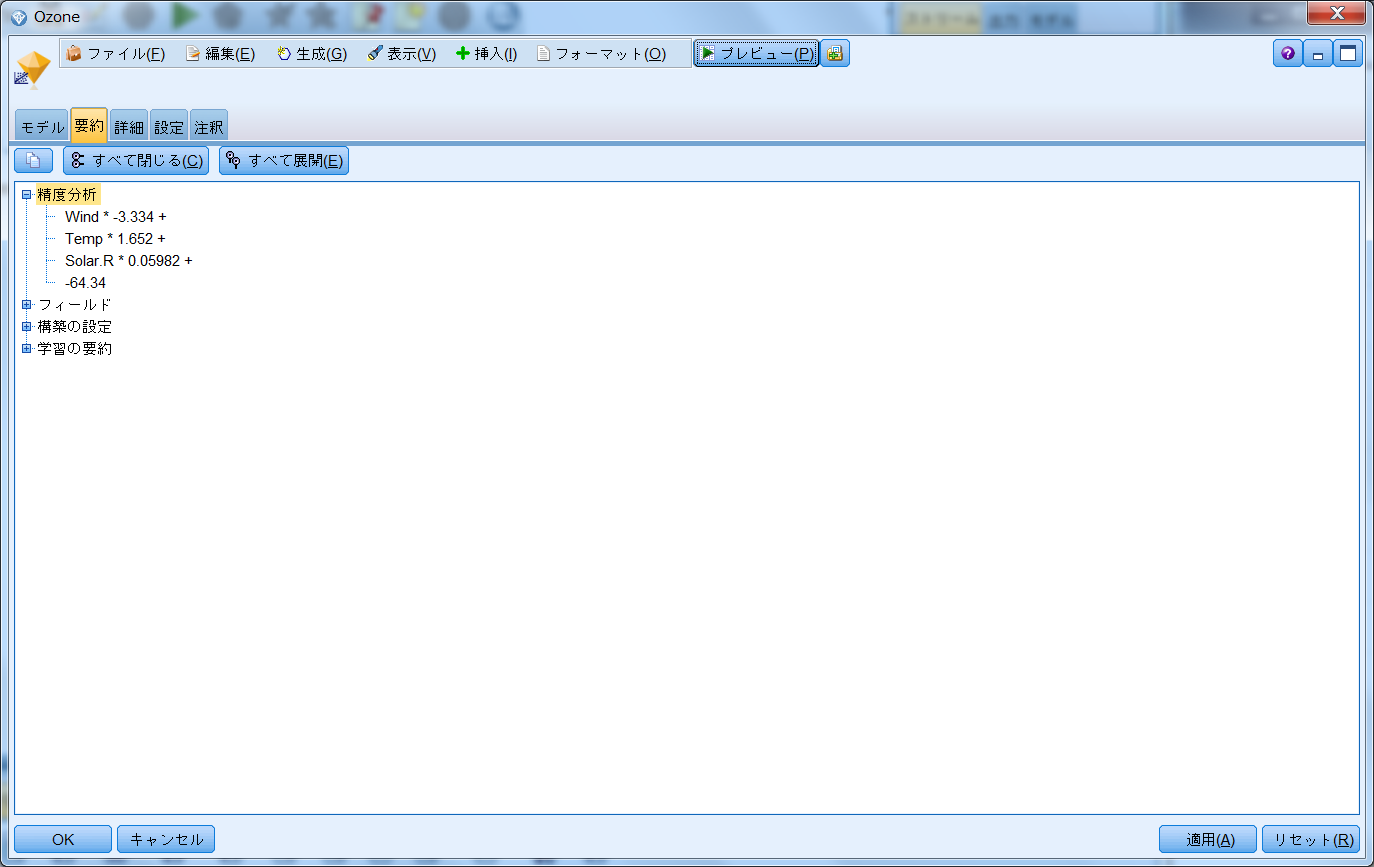
「要約」タブの「精度分析」では、本モデルにおける各変数の影響度を見ることができます。

<モデル式>
$E-Ozone(予測値)=Wind * -3.334 + Temp * 1.652 + Solar.R * 0.05982 - 64.34


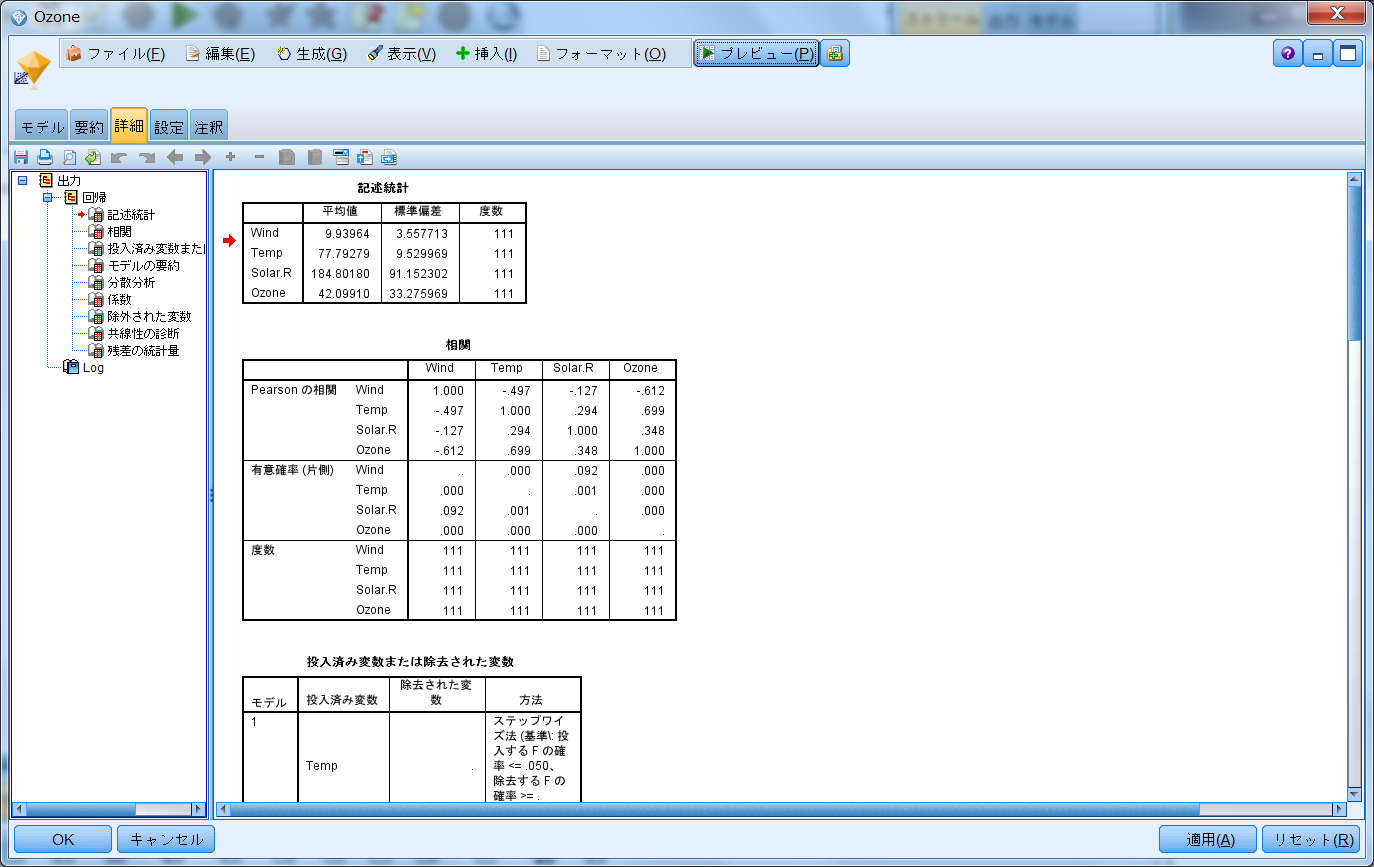
「記述統計」表です。
Pearsonの相関で、「Temp」と「Ozone」の相関係数が「0.699」。
この値が「0.8」を超えると、ワカチコ♪ワカチコ♪
・・・じゃなくって、マルチコ~多重共線性の可能性が高いので、選択する説明変数を再考した方がよいです。
そういえば、「予測変数の重要度」で「Temp」がちょっと高過ぎかなぁと思ったのも納得です。


続いては「モデルの要約」表。
最終モデルの「モデル3」における「調整済みR2乗」が「0.595」なので、とても良いと言うほどでもないですが、そこそこのモデルと言えそうです。
(1.0に近いほど良いモデルと言えます。逆に「赤池情報基準」は低いほど良いです)


「分散分析」表の「モデル3」における「有意確率:0.000」なので有意と言えます(使えるモデルと言うこと)


「係数」表。
「モデル3」における「T値」の絶対値がいずれも2.0以上、有意確率が0.05以下なのでモデル式に入れても大丈夫そうです。
また、多重共線性を見るVIFも10以下なのでこのままで良さそうですね。


最後に「残差の統計量」。
標準偏差と残差の値が極端に離れていないのと、残差の標準偏差が予測値の標準偏差よりも小さい点を確認してください。


以上です。
次回は、この重回帰モデルで作ったSPSS Modelerのストリームファイルを使って、Bluemixの「Predictive Analytics」に投入して遊んでみます。

その他:SPSS Modeler関連エントリー


(無料)Watson StudioでSPSS Modeler flowの決定木を動かす

(Watson)Personality InsightsのJSONをR言語でパースしてみた

Watson Studioの「Data Refinery」機能で「馬の疝痛(せんつう)」データを眺めてみた。

SPSS Modelerでアソシエーション分析がしたいっ! (前処理編〜縦持ちを横持ちへ)
http://sapporomkt.blogspot.jp/2017/06/spss-modeler.html


SPSS Modelerでクラスター分析をやってみた(K-Means)
http://sapporomkt.blogspot.jp/2016/08/spss-modelerk-means.html

SPSS ModelerからStatistics用ファイルを出力する方法
 http://sapporomkt.blogspot.jp/2016/08/spss-modelerstatistics.html

(SPSS Modeler)馬の疝痛データを誰でもカンタン決定木♪
http://sapporomkt.blogspot.jp/2016/07/spss-modeler.html

「SPSS Modeler Text Analytics」によるテキストマイニング(データ読み込みからグラフ化)
 http://sapporomkt.blogspot.jp/2016/07/spss-modeler-text-analytics.html

「SPSS Modeler」におけるデータ操作及びシーケンスデータの取り扱いまとめ
http://sapporomkt.blogspot.jp/1970/01/spss-modeler_1.html

SPSS Modelerでリーディングサイアーデータ分析:前処理(レコード追加等)
http://sapporomkt.blogspot.jp/2016/05/spss-modeler.html

SPSS Modelerで「サイアー/ブルードメアサイアー」データをレコード結合
http://sapporomkt.blogspot.jp/2016/05/spss-modeler_13.htm

2016年8月13日土曜日

噂どおりのコスパ最高店だった!「でりかおんどる 新大久保本店」

先日、家族で新大久保にある「でりかおんどる 新大久保本店」に行ってきました。
嫁さんは韓国出身でソウルっ子。当然、韓国料理には一家言あるわけですが、そんな嫁さんが訪問前にこんな感じだったのです。

・「でりかおんどる」はゼッタイ行くべき!
・韓国人でも美味しいと思える味なのよ!
・しかもボリュームたっぷり!
・そのくせ、値段も結構やすいのよ!
・あのね、カキ氷も安くて美味しいんだって!
・・・あとね、あとね・・・

こりゃ、行くしかないなと(笑)

お店の様子から料理まで


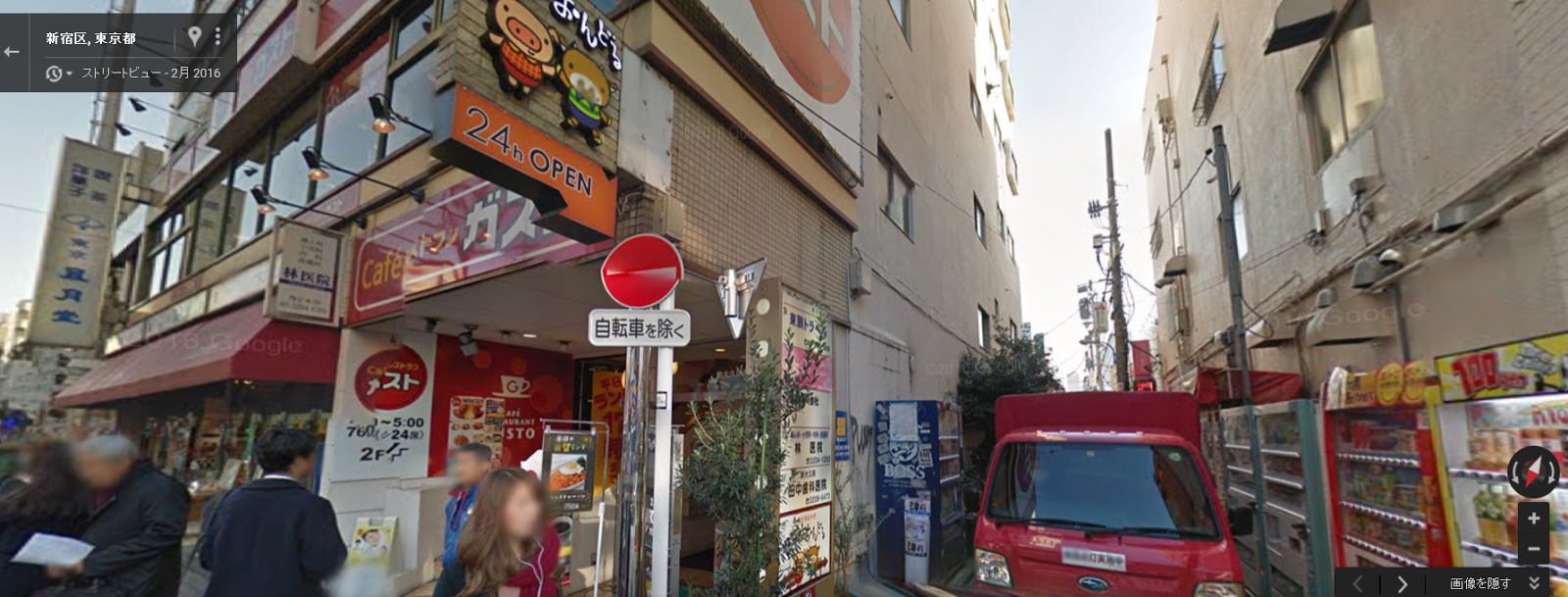
「でりかおんどる」2号店と比べると、本店の場所はややわかりにくいかも。
JR新大久保駅を東口で降りて、大久保通りを5分ほど歩くと2号店の看板が見えるので、それを目印にしてください。


こちらを右折(郵便配達の車)の方に1~2分歩くと本店に到着です。


この日はお昼11:00頃に来店したのですが、「さすがに早いだろ・・・」と思っていたところ、1Fは既に満席で2階へ案内されました。祝日とはいえ、ちょっとビックリ。

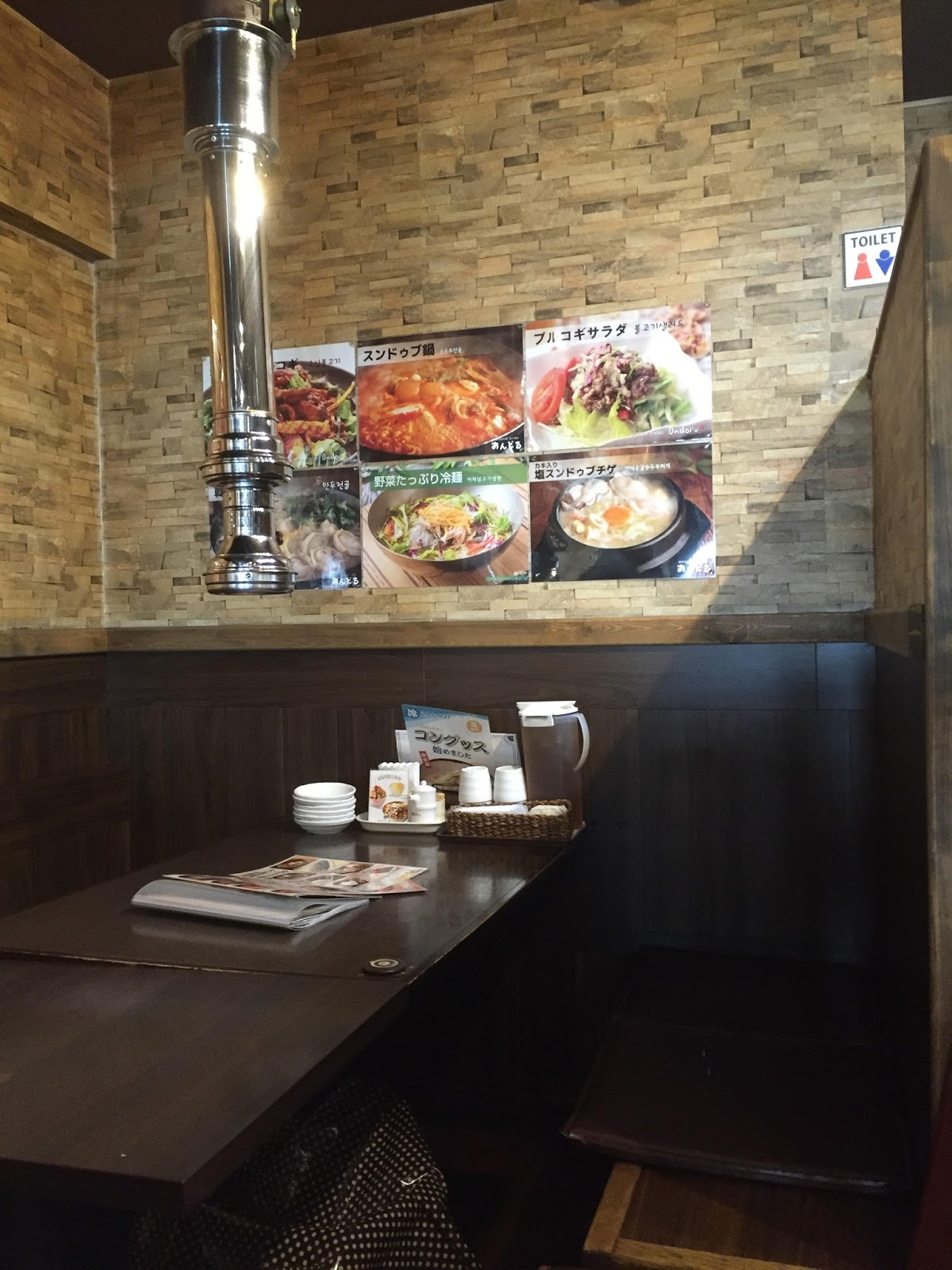
店内はご覧のとおり清潔感があってオシャレな感じ。見た目は空いているようですが、30分後には満席ですからね。


こちら、同店ご自慢のおかずたち。なんと、都内の韓国料理屋としては珍しい「お代わり自由」!
味もキムチ含めて韓国人の嫁も大満足のクオリティーでした。


おまちかねの料理。ランチメニューは1,020円(税込み)。日替わりランチだと800円ぐらいで食べられますが、味・ボリュームを考えると結構おトクな感じがします。


こちらは「サムゲタン」。すいません、美味しすぎて食べてから撮影しちゃいました(笑)


こちら、韓国式のカキ氷「パッピンス」。なんとこれ、480円ですよ!
家族3人でシェアしましたが、ご飯でお腹いっぱいになったこともあり、家族3人でシェアしてちょうどよい感じでした。


この他、冷麺を注文して家族3人で3,500円程度で済みました。
普段体験できない「韓国っぽい感じ」も楽しめて、お腹いっぱい美味しい料理が食べられてこのお値段。とってもリーズナブルだと思いませんか?^^

店舗情報など


店名:でりかおんどる 新大久保本店
住所:東京都新宿区百人町1-3-20 エスケイビル
電話:03-3205-5679
営業時間:
 Open 10:00~25:00 (年中無休)
 Lunch: 10:00~16:00
 Dinner: 16:00~25:00

2016年8月12日金曜日

森美術館「宇宙と芸術展」、けっこう、楽し馴染みやすかったです。

先日、六本木の森美術館で開催されている「宇宙と芸術展」に行ってきました。
訪問前は「こういうアートなものって馴染めるかなぁ」と思うところもあったのですが、実際見るとかなり楽しかったです。
古代に生きていた人々の宇宙観を記した地図なんて、芸術というより「貴重な歴史展示物」で、そっち方向が好きな方にもオススメです。

展示作品のご紹介


こちらの展示物、高名な方々の作品も多いのですが、一部作品は写真撮影OKなのも魅力的です。
(撮影はNGですが、岡吉国宗の「流星刀」ありますっ!)

今回は、撮影OKな作品の一部をご紹介します。

まず、入館前に当展示会のメインビジュアルでもあるスペースシャトルの巨大ポスター。
写真撮影は出来ませんが、もちろん、館内に展示されていました。かっこよかった!


あと、こちらも入口付近に衛星が展示されています。宇宙好きにはたまりませぬ。


とっても宇宙的な作品。写真で見るよりインパクトがあるので、皆さん立ち止まってじっと見ていました。


結構、尖った作風が多い中、こういうタイプの作品もほっとして好きです。


これ、グイングイン動きます。一部屋占有するぐらいの大きさなので、とても迫力があるのですが、整然とした動きで何故か心休まりました。


他にも写真撮影OKな作品満載ですが、続きは現地で是非ご覧くださいっ!

開催情報など


「宇宙と芸術展」~かぐや姫、ダ・ヴィンチ、チームラボ
・開催日程:2016年7月30日(土)~2017年1月9日(月・祝)
・開館時間:10:00-22:00(火曜は17:00まで)
・場所:六本木ヒルズ森美術館
・入場料金
 一般 1,600円
 学生(高校・大学生) 1,100円
 子供(4歳-中学生) 600円
 ※表示料金に消費税込
 ※展望台 東京シティビュー、屋上スカイデッキ、森アーツセンターギャラリーへは別途料金がかかります。
公式ホームページはこちら