2016年8月3日水曜日

甘みと想いがギッシリ詰まった「富良野 佐藤農園」のメロン。

前職の札幌広告会社時代にお友達になった富良野「佐藤農園」さん。
昨年食べたこちらのメロンが絶品でして、Facebookを見ていたら恋しくなったので購入させて頂きました。

まずは、今年のお写真からご紹介しますが、「顔の見える生産者さんの作物を食べること」についても、ちょっと想いを巡らしてみました(とはいえ、基本、グルメエントリーです(笑))

追記:ブログをご覧になった佐藤農園さんから下記御案内を頂きました!
(御注文方法は当エントリー下部にあります)

・小田さんとお友達と伝えてくださった上でのご注文をいただいた方には「ふらふらメロメロン」30グラムを1袋サービスさせていただきます(^-^)
・このふらふらメロメロンは、佐藤農園でしか食べられないドライメロンです


(ご参考:昨年のエントリー)富良野「佐藤農園」の、「人生最高メロン」。
http://sapporomkt.blogspot.jp/2015/07/blog-post_16.html

今年も届いたっ!「人生最高メロン」♪


 Facebookで「買います!」メッセージを佐藤さんに送ってから数日後。待ちに待ったメロンちゃんが我が家に届きました♪

 昨年同様、しっかり梱包されていて、嫁さんもちょっとびっくり。
大切に育てた商品をしっかり消費者に届けたいという生産者さんの気持ちが伝わってきますよね。


写真には写りきっていないですが、今回は3玉購入させて頂きました。オマケのドライメロン(商品名:ふらふらメロン)も付いています!
こちらのパンフレット、ちょっとだけ構成などアドバイスさせて頂いたのですが、昨年よりも更にパワーアップして他の生産品に関する情報なども満載です。


こちらが「ふらふらメロン」。口に含むとメロンの甘い香りと味がゆっくりと拡がってきます。
我が家の5歳になる息子が「これ美味しい!」とパクパク食べていました^^


関心したのはこちら。ちゃんと食べごろまで記載されています。丁寧ですねー。
今回は21日と、ちょっと熟した食感も楽しみたかったので29日頃に食べてみました。


写真をご覧になってわかるとおり・・・たいへん美味しゅうございました!
パンフレットにも記載されていますが、化学肥料の使用を抑えて育てられたメロンなので、舌触りが自然で甘みが強いんです。 
昨年同様、家族で先を争って食べました(笑)


こちらが数日置いたメロン。熟した食感でこちらも絶品でした。
やはりスーパーで購入するようなメロンと違い、肉厚(甘い部分が多い)で、甘みが強いながらも口当たりが上品な感じがします。

もし、今年、メロンの御購入をお考えでしたら、迷い無く「佐藤農園」さんのメロンを推しますよっ!^^


「顔の見える生産者の作物を食べること」って、実はおトク。


嫁さん:「あなたすごいねー。広告のお仕事からお友達になって、こんな美味しいメロンを食べられるようになって。ほんと感謝だわー」
息子:「パパ、ありがとう♪」
僕:「来年もまた買おうねー」

・・・的な会話が今年も我が家でありまして。以下は、お腹も気持ちも満たされた時間を「佐藤農園」さんに提供してもらって思ったことです。

「顔の見える生産者の作物を食べること」 は、
  「生産者の想いや関係性も含めて食べること」。

単純に「食材として消費」するだけではなくて、上記のような経験価値も含めて一緒に味わえることが、「顔の見える生産者」の作物を食べる一番のメリットなのだと思います。
 「お金で買えない価値がある」と、某カード会社さんのCMでうたわれているアレと近い感覚でしょうか。

おそらく、我が家は来年もこちらからメロンを購入させて頂くと思いますが、当然、「去年のメロン、美味しかったよねぇ」と記憶を反芻して楽しむのだと思います。直販でお安くして頂いている物的なベネフィットと、このような「想いや関係性」まで含めたベネフィットまで含めると、とってもおトクな買い物をしているなぁと思うわけです。

佐藤さん、本当にありがとうございました!

富良野 佐藤農園さんについて


最後に、そんな素晴らしい佐藤農園さんのご紹介です^^

北海道のど真ん中、富良野市でメロン、玉ねぎ、グリーンアスパラガスなどを栽培されています。夏季はメロンの直売もしており、こちらで栽培されているアスパラガスは、四谷荒木町のイタリアンレストランでも採用されているほど、しっかりとした品質の商品。
日々の農作業の様子等、下記フェイスブックページでもご紹介していますので、是非、ご覧ください。

富良野 佐藤農園フェイスブックページ
https://www.facebook.com/furanosatounouen
 
メールでのご注文は「furano_satounouen(あっとまーく)yahoo.co.jp」まで。
※「あっとまーく」を「@」にして送信してください。

2016年7月31日日曜日

(Bluemix)知ってた?dashDBってTwitter分析にもツカエルのさ(+ちょっとだけコンサドーレ調べ)

もう、タイトルのままなのですが、思っていたよりも簡単で驚きました。
Bluemixが使える状態になっていれば、統計やデータサイエンス等の特別な知識不要で、どなたでも出来ると思います。

最後にローカル環境のRで数行のコードを走らせていますが、下記のようなアウトプットが簡単に作成できます。


 ※本エントリーは、私、小田一弥が一個人として勉強を兼ねて記載したものです。私の勤務先である日本アイ・ビー・エム株式会社の見解・見識ではない、個人としての記載内容としてご覧ください。  


手順のご紹介


Bluemixの登録方法と「dashDB」「Insights for Twitter」両サービスの設置等については、既に様々なエントリーで紹介されているので割愛します。
特に両サービスともBluemix上での設置はガイドに沿ってボタンを押すだけなので、初見でも迷うところは皆無でした。

ちなみに、今回使用しているBluemixの各サービスは無料プラン内で充分遊べますので、出費など気にせず遊んでみてください。


1.「dashDB」と「Insights for Twitter」を設置済みの状態からスタート
Bluemix上で「dashDB」と「Insights for Twitter」を設置した状態から説明をスタートします。
他のエントリー等を参照しながらトライしてみてください。Qiita等にあるエントリーがわかりやすいと思います。


2.「dashDB」をオープン
「dashDB」右上の「OPEN」ボタンを押してください。


画面左側メニューから「Load>Load Twitter Data>」を選択してください。


「Use an exising Twitter service:」のプルダウンメニューで事前に設置した「Insights for Twitter」のサービスを選択してください。


3.検索したいTweetを指定
今回は、当ブログでも何度か分析対象として取り上げている「コンサドーレ」について調べてみます。
ハッシュタグで「#consadole」 と書かれたTweetは「38,271件」検索可能なことがわかります。


4.テーブルで識別するための名称を記載
「Load the data into new tables with this prefix:」欄で、「consadole」と入力すると、 各カラム名称が動的に変更されます。


5.Tweetデータのロード開始
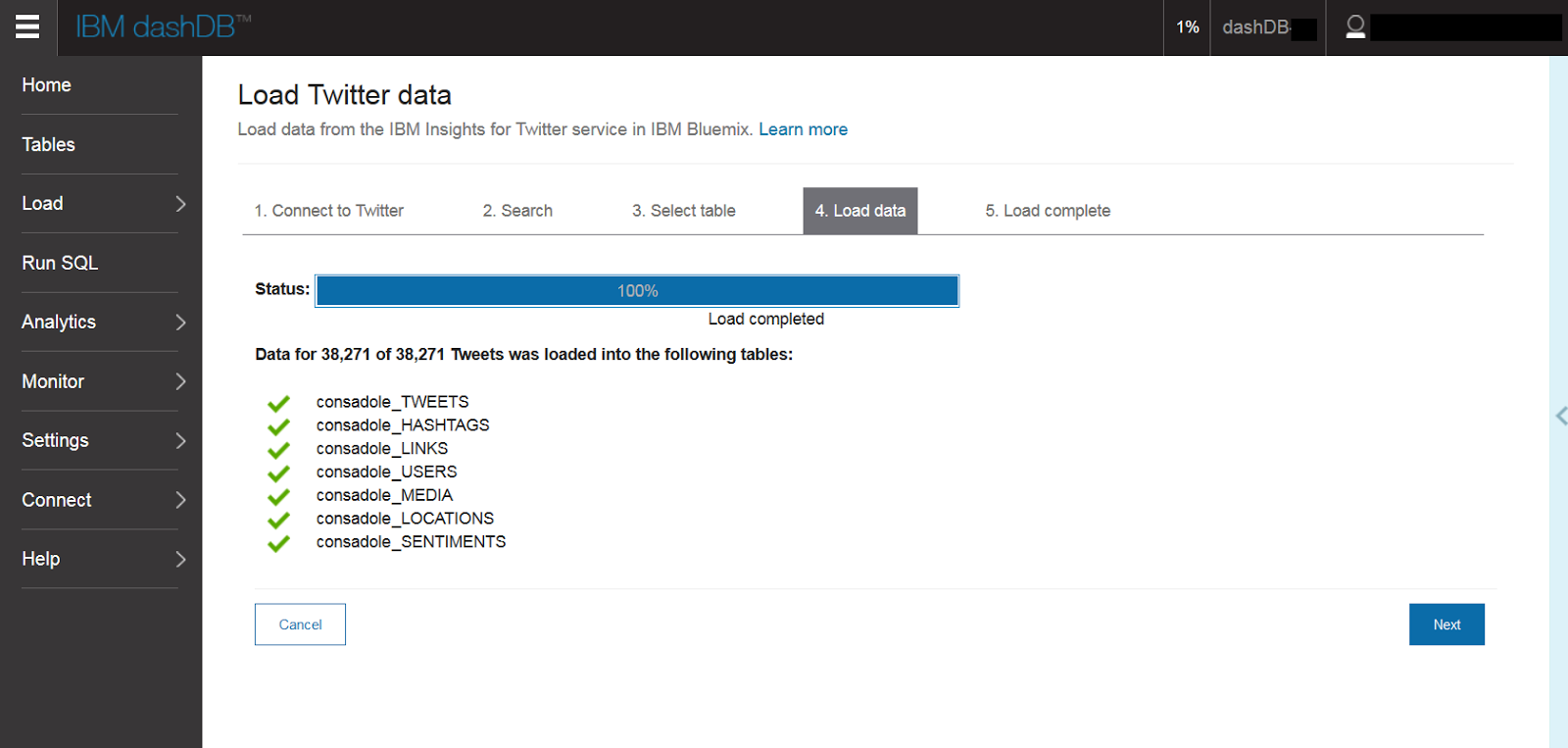
前の画面の「Next」ボタンを押すと、下記画面のように「dashDB」上にTweetデータをロードし始めます。今回は件数が多いので結構時間がかかりますが、数千件なら数分で取得できると思います。


6.「Statistics」の表示
Loadが完了すると、下記のような統計情報が一覧表示されます。


下記は「#consadole」を含むTweet件数の時系列グラフ。 10分の1サンプリングがかかっているので全件数ではないですが、それでも今年はJ2で一位(2016年7月31日現在)となっている同チームが話題化していることがわかりますね。


また、その他のハッシュタグを含むグラフも出力されます。


その他、下記のようなデータも出力されます。


7.「Data」の表示
「Statistics」の横にある「Data」をクリックすると、ローデータの操作も可能となります。


テーブルメニューバーにある「↑(ダウンロード)」ボタンを押すと、ローデータがダウンロードできます。


8.日本地図上にTweetをプロット
GPS(位置情報システム)をオンにしたままTweetすると、その時に発話された経度・緯度が付加されます。今回はTweet総数がそれほど多くなかったので、190件ほどしか位置情報を取得できませんでしたが、とりあえずR言語でプロットしてみました。

ちなみにRのソースコードはこちら。
「leaflet」というRの描画用パッケージなのですが、たったこれだけでプロットできちゃいます。
radiusオプション、colorオプション、weightオプションはお好みで変えてください。

library(leaflet)
consadole_lat_lon.dat <- read.csv("consadole_lat_lon.csv",head=TRUE)
View(consadole_lat_lon.dat)
leaflet(consadole_lat_lon.dat) %>% addTiles() %>% addCircles(lng=~lon,lat=~lat,radius=100,color="#09f",weight=5)


その他、Tweetのテキストも取得可能です。Freeプランでも500万Tweetまでは無料で取得できますので、御興味ある方は是非試してみてください。

(おまけ)
「#ポケモンGO」でつぶやいた方々のマップはこちら。


R言語関連のエントリー


RMeCabで形容詞の形態素解析をやってみた。
http://sapporomkt.blogspot.jp/2016/07/rmecab.html


【R言語】leafletで札幌市内のサツドラをプロットしてみた。
http://sapporomkt.blogspot.jp/2016/01/rleaflet_4.html

【R言語】今年は、leafletでマップをグリグリしたい。
http://sapporomkt.blogspot.jp/2016/01/rleaflet.html

【R言語】factor型で数値を集計するときの注意点
http://sapporomkt.blogspot.jp/2016/01/rfactor.html

【R言語】ベクトルにおける関数の使い方
http://sapporomkt.blogspot.jp/2015/12/r_80.html 

【R言語】「rpivotTable」パッケージが高機能過ぎて泣ける件
http://sapporomkt.blogspot.jp/2015/11/rrpivottable.html

【R言語】どうしても「ディープインパクト」全産駒の内訳を集計したくなったの<前処理編>。
http://sapporomkt.blogspot.jp/2015/10/r.html 

AEIが優秀な種牡馬を調べてみたら・・・やっぱりディープ(略)
http://sapporomkt.blogspot.jp/2015/10/aei.html

過去5年間のリーディングサイアー成績を眺めてみた~ディープインパクトって実際・・・
http://sapporomkt.blogspot.jp/2015/10/5.html

(R言語)readHTMLTable関数でJ2の順位を音速で抜き出す。
http://sapporomkt.blogspot.jp/2015/07/rreadhtmltablej2.ht

2016年7月18日月曜日

次の地方創生キーワードはこれ!「日本版BIDを含むエリアマネジメント」とは?

2016年6月30日に「まち・ひと・しごと創生本部」から「日本版BIDを含むエリアマネジメントの推進方策検討会」という「エリアマネジメント」に関するドキュメントが公開されました。


「日本版DMO」「日本版CCRC」に続く、「地方創生キーワード」になるのでしょうね。
結構な文章量のドキュメントなので、気になる部分だけ抜粋してみました。

「エリアマネジメント」「日本版BID/日本版TID」とは?


特定のエリアを単位に、民間が主体となって、まちづくりや地域経営(マネジメント)を積極的に行うという取り組み。

<エリアマネジメントで具体的に目指す事柄>・エリア内の良好な環境の形成
・エリアの魅力向上
・コミュニティ内における対話と協働の促進
・まちの個性の構築
・まちへの愛着と誇り(シビックプライド)の醸成
・社会関係資本(ソーシャルキャピタル)の形成 など

<エリアマネジメントの主要制度>
BID(Business Improvement District)
地理的に区画され多くの場合インナーシティに位置する地区で、不動産所有者や事業者から徴収される負担金により、その地区の維持管理、開発、プロモーションを行うもの。
BIDが提供するサービスは、通り、歩道、公園やオープンスペースの維持管理、治安の改善、マーケティング、施設改善、その他の開発である。

(1)海外でのBID事例
マンハッタンのグランドセントラル駅周辺エリア
→BID税の資金を活用し、治安回復と街のイメージ刷新を実現。

ブライアントパーク
→治安改善などによる不動産価格の向上。

(2)日本でのBID事例
・大阪市(大阪版BID制度)

大阪市エリアマネジメント活動促進制度(大阪版BID制度)を創設し、まちづくり資金を大阪市が徴収し、エリアマネジメント団体に交付する仕組みを制度化した。

・横浜市(横浜市エリアマネジメント計画)

・北海道倶知安町(平成23年度から研究会を発足)


TID(Tourism Improvement District)
BIDの旅行関連事業者版。宿泊事業者における宿泊収入からTID資金を拠出させ、地元エリアの観光関連ビジネスの促進を図る仕組み。日本の地方創生でも主要施策のひとつとして注目されている「DMO」の資金としても活用されている。


地方創生に関する他のエントリー


<DMO参考ページ>
「地方人口ビジョン及び地方版総合戦略の策定状況」が結構・・・
http://sapporomkt.blogspot.jp/2016/04/blog-post_30.html

地方創生の新たなキーワード「日本版DMO」って知ってる?
http://sapporomkt.blogspot.jp/2015/06/dmo.html

世界のDMO~「アルベルゴ・ディフーゾ」って知ってる?
http://sapporomkt.blogspot.jp/2015/09/dmo_12.html

イタリア発のDMO~「チッタスロー」運動ってご存知?
http://sapporomkt.blogspot.jp/2015/09/dmo_13.html

日本版DMO~「美しい村連合」について調べてみた。
http://sapporomkt.blogspot.jp/2015/09/dmo.html

「日本版DMO」設立が地方自治体でプチブレイク?~地方創生先行型の交付対象事業
http://sapporomkt.blogspot.jp/2015/11/dmo.html


<CCRC参考ページ>
(地方創生)「日本版CCRC」に関する調査報告
http://sapporomkt.blogspot.jp/2015/05/ccrc.html

(SPSS Modeler)馬の疝痛データを誰でもカンタン決定木♪

「そんなヤヤコシイもんがカンタン?」と思われるかもしれませんが、SPSS Modelerならホントにカンタンです。

今回は、UCIにある機械学習用として無料で公開されている「馬の疝痛(せんつう)データ」を使ってSPSS Modeler上で「決定木」をサクっと作ってみます。当エントリーの手順どおりやって頂けると、どなたでも下記のような決定木を楽勝でアウトプットできると思います。


※本エントリーは、私、小田一弥が一個人として勉強を兼ねて記載したものです。私の勤務先である日本アイ・ビー・エム株式会社の見解・見識ではない、個人としての記載内容としてご覧ください。  


用語の説明等


疝痛(せんつう)とは?
疝痛(せんつう、colic)とは腹部臓器の疼痛およびそれに伴う腹痛を示す症状名。馬ではその解剖学的、生理学的特徴から多発する。以下では主に馬について記述する。馬で多発する原因として、胃が体躯に比べ小さいために嘔吐しにくい構造であること、腸間膜(mesentery)が長く固定されていないこと、巨大な盲腸をもつことなどが挙げられる。
(Wikipediaより)

ちなみに、1997年に皐月賞と日本ダービーを制した名馬「サニーブライアン」なども疝痛で命を落としていまして、お馬さん業界の中では結構メジャーで怖い病らしいです。

決定木分析とは?
対象データを統計的な基準をもとに分岐し、ツリー構造状の分類モデルを作成することにより、発生事象を予測する分析手法(教師あり学習法モデルの代表格)。葉が分類を表し、枝がその分類に至るまでの特徴の集まりを表すような木構造を示す。

手順


1.UCIのサイトからデータをダウンロード
下記サイトからローデータをダウンロードしてください。上段にある「Download: Data Folder」をクリックするとローデータが表示されます。また、当ページの下部には各データ列の詳細についての解説もあるので、後ほどデータ形式の指定時に参照します。

 ちなみに、欠損値も30%ほど入っているので、置換ノードによるデータ加工のお勉強としても活用そうですね。


2.CSV形式で保存
早速データを保存しようと思ったのですが・・・。うーん、CSV形式等でもあると楽なんですけどね^^;


このまま取り込んでも何とかなるのですが、面倒なのでTerapadで半角スペースを「,(カンマ)」に全置換してCSV形式で保存しました。

(参考) Terapad公式ページ

ちなみに、Terapad、ほんとに便利ですよ。正規表現による改行やタブの置換も出来るので、調査票作成時等にも大助かりです。


3.SPSS Modelerでデータ取り込み
「入力パレット」から「可変長ファイル」ノードを設置するか、CSVファイルをそのままストリーム上にドラッグ&ドロップしてください。なお、「行区切り文字は改行文字です」にチェックをつけるのをお忘れなく。


4.「テーブル」ノードでデータ内容をチェック
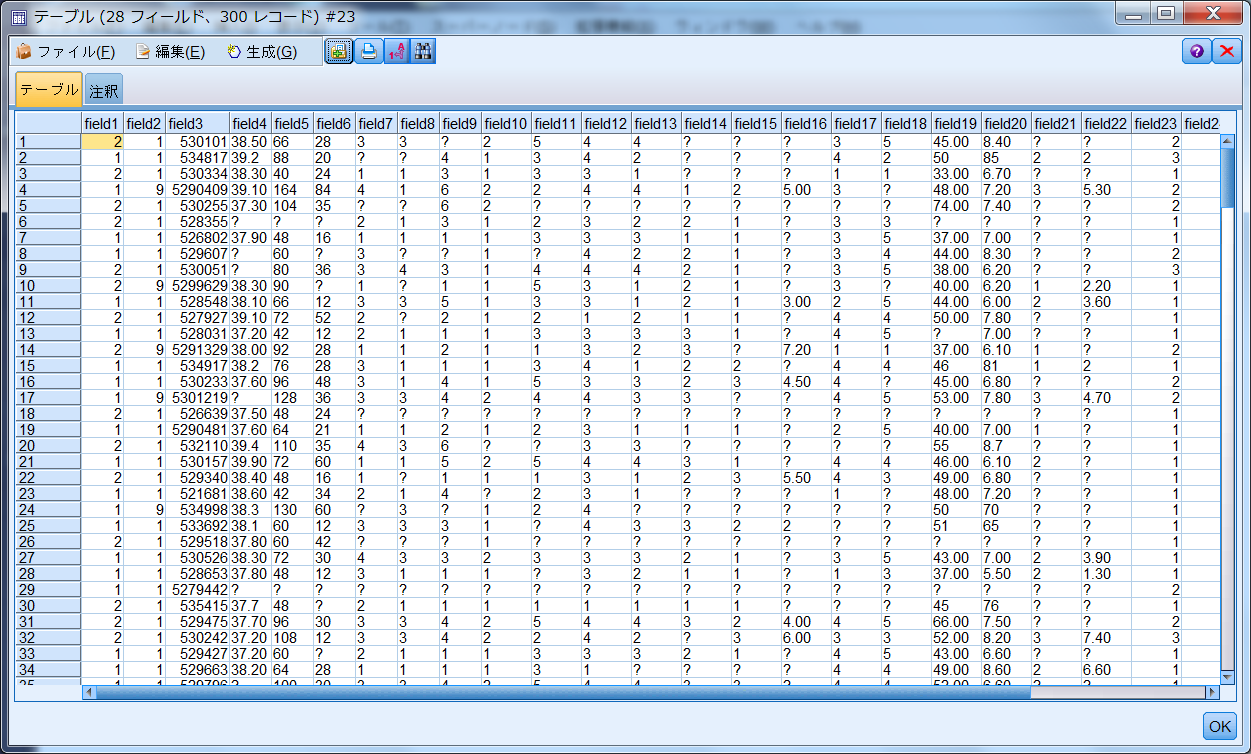
取り込んだCSVファイルに「出力パレット」にある「テーブル」ノードをつなげてデータ内容をチェックしてください。「?」と表記されている部分がユーザー欠損値となります。


5.「データ型」ノードでホニャララ・・・できないorz
「フィールド設定」パレットから「データ型」ノードを入力ファイルにつなげてホニャララしようと思ったら・・・あら、数値データが入っているフィールドなのに、「ストレージ:文字列」になっています。


6.「フィールド作成」ノードで「整数型」に一括変換
「フィールド設定」パレットから「フィールド作成」ノードを配置してください。

・フィールドリスト:
「整数型」に変換したいフィールドを下記スクリーンショット画面のように複数選択してください。

・CLEM式:
入力欄に「to_integer(@FIELD)」と記入してください(式ビルダーでもOKです)

@FIELD関数~CLEM式が複数のフィールドに適用される場合、@FIELDは順番に各フィールドを表します。
to_integer(ITEM)関数~ITEMを整数に変換します。ITEMは文字列または数字でなければなりません。
→「フィールドリストで指定した文字列フィールドをまとめて整数型に変換してね」の意味です。


ちなみに、「データ型」ノードを通過した後に「テーブル」ノード等でデータ内容をチェックすると、いつの間にか「?(ユーザー欠損値)」が「$null$」のシステム欠損値に変換されていますね。

7.「データ型」ノードで各フィールドのストレージを確認
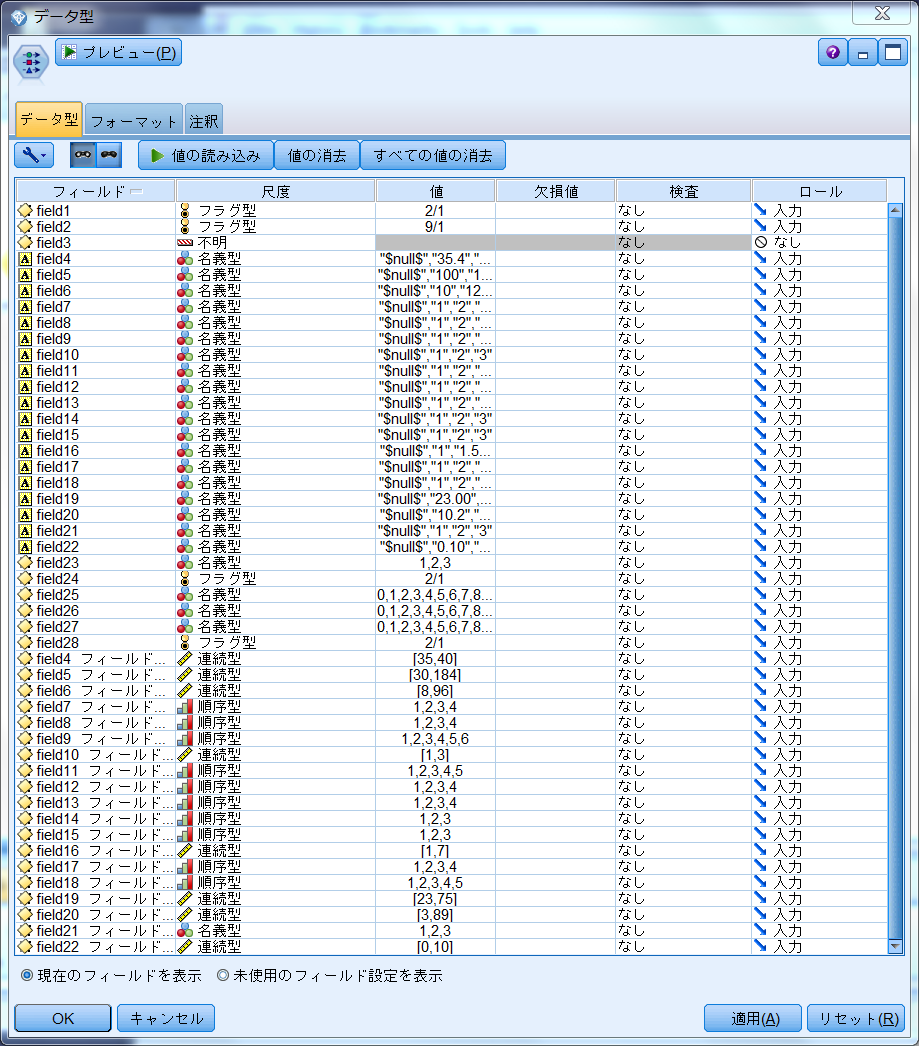
ハイライトしたフィールド名横のアイコンをご覧ください。先ほどのCLEM式で指示した型変換が反映されていますね。ここで変換後の各フィールドにおける尺度を変更してください。


8.「フィルター」ノードで変換前のフィールドを削除
「フィールド設定」パレットにある「フィルター」ノードを配置して、「フィールド作成」で変換する前の文字列フィールドを削除してください。


9.「フィールド順序」ノードで順番を揃える
「フィールド設定」パレットにある「フィールド順序」を配置してフィールドの順番を揃えてください。


10.「フィルター」ノードでフィールド名を変更
一回目の「フィルター」ノード設置時に行ってもいいのですが、そろそろフィールド名が読み込み直後のままだと味気ないので、UCIの「Attribute Information:」を参考にしながらフィールド名を変更しします(Field25~27も不要なのでカットしました)


11.「データ型」ノードで各フィールドの値とラベルを変更
最初の「データ型」ノードで実施してもいいのですが、自分はここで行いました。
変更したいフィールドで右クリック→編集で下記画面となりますので、適宜、変更してください。


12.「CHAID」ノードを設置
さて、いよいよ決定木を作ります!
「モデル作成」ノードから「CHAID」ノードを設置してください。


予測対象としたいフィールドを選択します。今回は、「馬の疝痛治療の結果、生死がどうなったか」を表す「outcome」を選びました。予測変数には残りの変数をガサっと入れてみました。
(28:cp_dataは、「そんなに参考ならないデータ」と書かれていたので除外しました)


「作成オプション」タブは下記のように設定してください。あまり低い%を設定すると枝が分かれすぎて解釈が難しいので、これぐらいの数値がちょうど良いとのことです。


13.モデルで確認!
先ほどのノードで「実行」を押すと、ストリーム上にナゲットが生成されますので、ダブルクリックで中身をご確認ください。

生死を分かつのが「痛がってるかどうか」なのはよく分かるのですが、次の分岐が「タンパク質(多分、血中濃度)」 なのは「へぇ~」な感じでした。

実際、馬が疝痛になると脱水症状につながりやすく、結果として 「ヘマトクリット(赤血球容積比)」も高くなるそうです。ノード11・12がその部分にあたるのですが、ノード12では、当値が高くなると死亡率が高まるのが見てとれます。


なお、手順12のように「出力」パレットにある「精度分析」ノードを配置した上で、「テーブル」ノードを使ってデータを表示すると予測結果の確認も出来るので、ご興味ありましたらご覧ください。

その他:SPSS Moder関連エントリー


SPSS Modelerでアソシエーション分析がしたいっ! (前処理編〜縦持ちを横持ちへ)
http://sapporomkt.blogspot.jp/2017/06/spss-modeler.html


「SPSS Modeler Text Analytics」によるテキストマイニング(データ読み込みからグラフ化)http://sapporomkt.blogspot.jp/2016/07/spss-modeler-text-analytics.html

「SPSS Modeler」におけるデータ操作及びシーケンスデータの取り扱いまとめ
http://sapporomkt.blogspot.jp/1970/01/spss-modeler_1.html

SPSS Modelerでリーディングサイアーデータ分析:前処理(レコード追加等)
http://sapporomkt.blogspot.jp/2016/05/spss-modeler.html

SPSS Modelerで「サイアー/ブルードメアサイアー」データをレコード結合
http://sapporomkt.blogspot.jp/2016/05/spss-modeler_13.html