2016年4月29日金曜日

SPSS ModelerでJリーグスタッツ分析~選手別走行距離のヒストグラム経由バンド分け

 前回は、地方創生における重要システムであるRESAS(リーサス:地域経済分析システム)の特許データをSPSS Modelerに読み込ませましたが、今回は再びJリーグスタッツデータに戻ります。

RESASの特許DB全件をSPSS Modelerでデータ分類してみた。
http://sapporomkt.blogspot.jp/2016/04/resasdbspss-modeler.html

 Jリーグスタッツデータの中には、選手別の全試合分走行距離データが5,500レコード以上含まれています。今回は、当データをもとにレコード集計からバンド分けまでやってみたいと思います。
※今回エントリーは過去勉強したことの復習も兼ねているため、前半は読み飛ばして頂いて結構かと思います。

※本エントリーは、私、小田一弥が一個人として勉強を兼ねて記載したものです。私の勤務先である日本アイ・ビー・エム株式会社の見解・見識ではない、個人としての記載内容としてご覧ください。


慣れたら簡単、ヒストグラム経由のバンド分け


1.「可変長ファイル」ノードの配置
 「入力」パレットから「可変長ファイル」ノードを配置し、Excelファイルを読み込ませてください。
元ファイルは複数シートあるため、「ワークシートを選択」で読み込ませるシートを選択してください。


2.「データ検査」ノードを配置
 結構なレコード数なので、念のためデータ内容を確認しましょう。
「出力」パレットから「データ検査」ノードを配置して、データチェックしてください。


 当画面や欠損値の結果も特に問題なしでした。
※集計フィールドで欠損値(数値以外の値、または$null$)を含むレコードは、無視され計算に含まれませんが、空白(ユーザー定義の欠損値)は集計に含まれるのでご注意ください。
集計前に「置換」ノードで$null$に置換しておきましょう。


3.「レコード集計」ノードを配置
 当データは全節(全試合)の全選手の走行距離データが別レコードに入っているため、まずは、選手名をキーにしてレコード集計をかけたいと思います。

 「レコード設定」パレットから「レコード集計」ノードを配置してください。


「キーフィールド」で「選手名」、「集計フィールド」で「走行距離(km)」と「スプリント回数」を選択し、合計値を算出しましょう。


4.「ソート」ノードを配置
 「レコード設定」パレットから「ソート」ノードを配置し、下記のように設定してください。


5.「ヒストグラム」ノードを配置
「グラフ作成」パレットから「ヒストグラム」ノードを配置してください。


 全節の走行距離が0km近辺の選手が多いですね。後々、この部分を除外して作業することもありえるので、今のうちに分類したいところです。

  グラフの表示メニューから「インタラクティブ」を選択した上で「」マークを選ぶと、下記画像のように自分の好きなバンド範囲を指定することが出来ます。

 バンド範囲の指定が終わりましたら、「生成」メニューから「バンドのフィールド作成ノード」を選択し、当画面を閉じてください。


6.「バンド(フィールド作成)」ノードをつなげる
 ストリームの中に「バンド」が置かれているので、既存ストリームにつなげてください。
中身を開くと、下記のように先ほど指定したバンド幅に合わせて値の範囲が設定されています。


 一番右側のフィールドにバンドが反映されていますね。もちろん、手入力で修正することも可能です。以前のエントリーでご紹介した「データ分類」ノードでも同様の処理は出来ますが、このやり方の方が楽チンですね。

 ちなみに、2015年シーズンの走行距離No.1は「岩上雄三」選手でした。ただひとり200kmの大台を突破した同選手は、同シーズン12月に松本山雅FCから大宮アルティージャに完全移籍されました。今後の活躍も期待大ですね!^^


<追記>
 上記バンドはバンド2以上はほぼ均等でバンド形成したので不要なのですが、仮にバンド1~3をまとめたいと思ったとします。

7.「バンド(フィールド作成)」ノードに「棒グラフ」ノードをつなげる
 先ほどバンド生成用に配置した「フィールド作成」ノードに「グラフ作成」パレットから「棒グラフ」ノードを配置し、「バンド」につなげます。

 グラフを出力すると、下記のようになるので、「編集メニュー」から「グループ化」を選択します。
グループ化したいバンドをまとめる指示を行ってください。ちなみに、単一のバンドでも同じようにグループ化を繰り返す必要があります。

 全バンドを編集した後、「生成」メニューから「データ分類ノード(グループ)」を選択すると、ストリーム上に「生成」が配置されます。


 先ほど指定した内容で新しいバンドが生成されていることがわかりますね。


その他:SPSS Moder関連エントリー


SPSS ModelerでJリーグスタッツ分析(「データ読み込み」編)
http://sapporomkt.blogspot.jp/2016/04/spss-modelerj.html

SPSS ModelerでJリーグスタッツ分析(「フィールド操作」編:前編)
http://sapporomkt.blogspot.jp/2016/04/spss-modelerj_23.html

SPSS ModelerでJリーグスタッツ分析(「フィールド操作」編:後編)
http://sapporomkt.blogspot.jp/2016/04/spss-modelerj_90.html

SPSS ModelerでJリーグスタッツ分析~得失点をサクっとグラフ化
http://sapporomkt.blogspot.jp/2016/04/spss-modelerj_24.html 

RESASの特許DB全件をSPSS Modelerでデータ分類してみた。

2016年4月28日木曜日

北見市民に愛され続けられている、「大丸」のカステラは絶品。

 私の実家は北海道北見市にあります。
場所ご存知ない方のために補足しますと、道東にある人口10万人規模の市でして、北海道では一番広い市なのですよ。

 詳細はウィキってくださいませ。

北見市(Wikipedia)
 

大丸の「カステラ」を激しくオススメしたい。


 「大丸」といっても百貨店ではありません。
北見市民なら誰でも知っている銘菓店です。北見市商店街の一角にありますが、いつも買い物客のクルマが止まっていますし、中心部に近いのですぐにわかると思います。


 店内の様子はこんな感じです。歴史ある名店ですが、入りにくい感じもしないところも好きですね。


カステラが一番有名なものの、洋菓子やケーキ等もあるので、お子さん連れでも重宝すると思います。また、こちらも北見市民の中で認知度高い銘菓「ほっちゃれ」もズラーっとあります。
見た目の物珍しさもあるのか、本州のお土産として持っていくと予想以上に喜ばれます。


 でも、やっぱりオススメはカステラ!
サイズは詰め合わせセット等もありますので、フォーマルな贈り物にも使えますね。


 ちなみに、お店の近くには同店が運営するフリースペースがあり、無料でくつろげる憩いの場となっています。シャッター街化している北見商店街ですが、大丸さんのこのような心意気は素敵ですね。


2016年4月27日水曜日

RESASの特許DB全件をSPSS Modelerでデータ分類してみた。

 前回は、弊社(IBM)のSPSS ModelerにJリーグスタッツデータを読み込ませた上で、フィールド操作や簡単なグラフ化などを行いました。

SPSS ModelerでJリーグスタッツ分析~得失点をサクっとグラフ化http://sapporomkt.blogspot.jp/2016/04/spss-modelerj_24.html
※本エントリーは、私、小田一弥が一個人として勉強を兼ねて記載したものです。私の勤務先である日本アイ・ビー・エム株式会社の見解・見識ではない、個人としての記載内容としてご覧ください。

 今回はRESASのオープンデータを使って、データ分類まで行ってみようと思います。

RESAS(リーサス:地域経済分析システム)ってなに?


 「まち・ひと・しごと創生本部」が提供する「地方創生」プランニングの重要システムで、各地方自治体の人口動態分析・経済力の測定・観光客の行動分析など、幅広いデータを提供しています。しかも無料です!
※RESASはChrome(クローム)ブラウザでしか使えません。Firefox、IE、その他ブラウザでは動きません。

https://resas.go.jp/#/13/13101

 当システム、随時、機能拡張がされているため、様々なデータソースが搭載されています。その中で、幾つかの機能において「かなりレコード数の多い集計前ローデータ」が無料公開されています。

 今回、使用するのは、「特許分布図」機能で公開されている2014年9月時点での特許一覧データです。
RESASに入って「産業マップ」→「特許分布」画面を表示し、右下の「データダウンロード」を選択してください。


  ダウンロードしたファイルを解凍すると、一番下にあるファイルのサイズが結構なボリュームです。当然ですが、EXCELでは開くことも出来ませぬ。出でよ!SPSS Modeler!!


SPSS Modelerで読み込んでみよう!


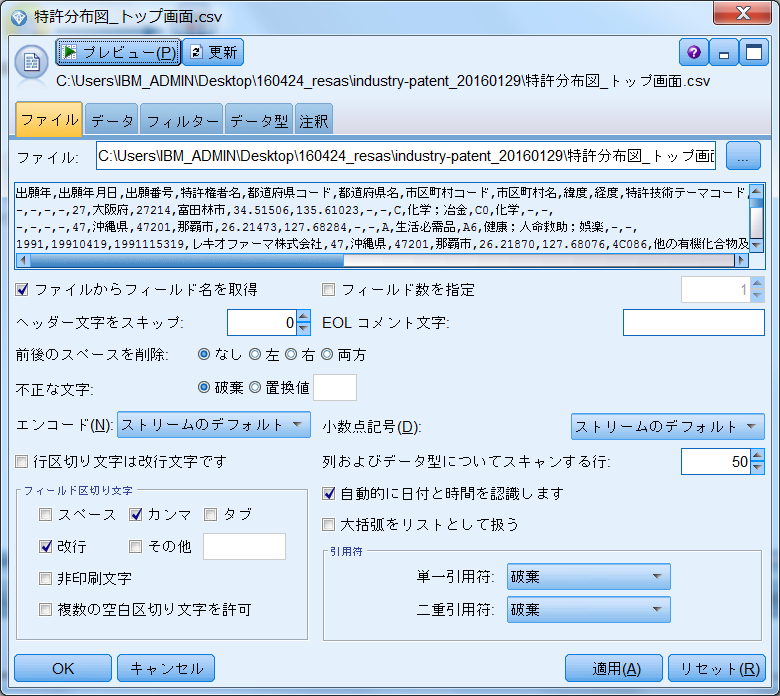
1.「可変長ファイル」ノードで読み込み
 まずは、「入力」パレットの「可変長ファイル」ノードを選択してください。カンマ区切りなので、そのまま「OK」で大丈夫です。


2.「テーブル」ノードで確認
 「可変長ファイル」ノードに「テーブル」ノードを接続してデータ内容をざっくり確認。レコード数が170万件以上なので、やはり結構なボリュームです。


3.「データ検査」ノードを配置
 レコード数が多いため、おかしなデータが入っていないか確認するために、「出力」パレットの「データ検査」ノードを「可変長ファイル」ノードに接続してください。


 デフォルト設定のまま実行した直後の画面です。何もせずともグラフや基本統計量が表示されます。もう、これだけで満足したので、ここで終わってもいいかしら・・・(笑)


 サムネイルグラフをクリックすると下記のようなグラフが表示されます。


 各フィールドの検査結果から、特に問題がないことがわかりました。


4.「データ型」ノードを配置
 「フィールド設定」パレットから「データ型」ノードを選択してください。


 このあと行う作業に必要なので、「都道府県名」の尺度を「名義型」に変更してください。


5.「レコード集計」ノードを配置

 「レコード設定」パレットから「レコード集計」ノードを選択してください。
今回は、「都道府県名」と「セクション名」で集計をかけたいと思います。これでレコード数がかなり集約されるはずです。
※「集約済みのCSVデータ、最初からありますよね?」とか言わないでください・・・


わーい、ヤター。集計できますたー。でも、都道府県名が揃っていないので見づらいですね。


 6.「ソート」ノードを配置
 「レコード設定」パレットから「ソート」ノードを選択してください。そーっとね。テヘッ。 


7.「データ分類」ノードを配置
 「フィールド設定」パレットから「データ分類」ノードを選択してください。ここでは地方別に見るために、下記のようにデータ分類を行います。


 一番右側の列に「地方別」フィールドが追加されました。このデータを使って地方別×セクションの集計を行い、構成比率を比べても面白そうですね。


8.「クロス集計」ノードを配置
「出力」パレットから「クロス集計」ノードを配置します。


  各地方別におけるセクション名の合計を比較したいので、下記のように設定します。


 出来上がりです。ファイルメニューからcsvやtabでエクスポートできますお試しください。


その他:SPSS Moder関連エントリー


SPSS ModelerでJリーグスタッツ分析(「データ読み込み」編)
http://sapporomkt.blogspot.jp/2016/04/spss-modelerj.html

SPSS ModelerでJリーグスタッツ分析(「フィールド操作」編:前編)
http://sapporomkt.blogspot.jp/2016/04/spss-modelerj_23.html

SPSS ModelerでJリーグスタッツ分析(「フィールド操作」編:後編)
http://sapporomkt.blogspot.jp/2016/04/spss-modelerj_90.html

SPSS ModelerでJリーグスタッツ分析~得失点をサクっとグラフ化
http://sapporomkt.blogspot.jp/2016/04/spss-modelerj_24.html

2016年4月26日火曜日

六花亭の「マルセイバターケーキ」食べた?

 写真撮ってご紹介忘れていたのですが、北海道帯広市が誇る銘菓ブランド「六花亭(ろっかてい)」から新発売された「マルセイバターケーキ」、もう食べましたか?

 先月(2016年3月)に、札幌市厚別区にある「六花亭 森林公園店」の喫茶室で購入した際のお写真がこちら。
 

 さすがに、「マルセイバター」ブランドということもあり、店内の装飾もしっかりされていました。


 正面パッケージはこんな感じ。この日は喫茶室でお代わり自由のコーヒーとともに頂きました。


 裏面の原材料表示です。他のスイーツメーカーと比べ、食品添加物等は配慮されているので子供にも食べさせやすいですね(完全にアレルギー対応等をされているわけではないので誤解なく)

六花亭の「食品添加物」に対する姿勢が好き。
http://sapporomkt.blogspot.jp/2015/08/blog-post_29.html


 当商品、六花亭のオンラインショップでも購入できますので、ご興味ありましたら是非!

マルセイバターケーキ5個入
https://www.rokkatei-eshop.com/eshop/commodity/00000000/11256/

2016年4月24日日曜日

札幌駅:六鹿(ムジカ)の「あぶらそば」はナカナカオススメ。

 先月(2016年3月)のお話なのですが、札幌にある前職在職時に同僚と「札幌ステラプレイス」にある「六鹿(ムジカ)」に行ってきました。

 えっ?「天空の城 ラピュタの悪いやつ?・・・それはムス(略)」。

お店の様子とオススメメニュー


 ただでさえ、シャレオツな「札幌ステラプレイス」。
40近くなるオッサンは怖くて足を踏み入れにくいですが、大丈夫、見た目シャレオツな女の子2人がその日は一緒だから怖くなかったです(笑)

 この日、少し早めのお昼休みにしたこともあり、写真は誰もいませんが、お昼時は満席になっていました。
 

 店内の装飾もやっぱりオシャレ。頻繁にランチで通った串鳥さんにはこういうの無かったです(笑)


 メニュー表の鹿さんがカワイイ。こんなオッサンもそれぐらいのガーリー度は持っているの♪


 同僚からは事前に「あぶらそばがオススメです!」とは言われていたものの、他のメニューもなかなか充実していました。ステラプレイスにある割にはお値段も高くないし。


 でも、せっかくなので、「あぶらそば」にしたとです。


 実物キター!!!
 女性向けのお店であるので、男性から見るとややボリューム少なめかも。大盛りで頼みましょうね。
味は確かに美味しかったです。値段もそこそこだし、結構満足度高いです。札幌帰ったら、また食べに行こうかな。


お店の詳細情報


札幌ステラプレイスダイニング&カフェ [北海道バル]
場所:札幌ステラプレイス CENTER 6F
営業時間:11:00~23:00(LO 22:30)
電話番号:011-209-5270
ホームページURL  http://ogacorp.com
座席数:39
禁煙時間:終日禁煙